Uw ervaring personaliseren: Voorkeuren aanpassen

Je werkruimte moet voor jou werken, niet andersom. Met de aanpassingsopties kun je alles aanpassen, van achtergrondkleuren tot meldingen en whiteboardtools, zodat je georganiseerd en productief blijft.

Om te beginnen met het personaliseren van je werkruimte, moet je naar de voorkeursinstellingen in je account gaan. Zo doe je dat:

  1. Klik op het pictogram van je profiel in de rechterbovenhoek van het scherm.
  2. Selecteer Mijn voorkeuren in het vervolgkeuzemenu.
Schermafbeelding die laat zien hoe eenvoudig gebruikers toegang hebben tot hun persoonlijke instellingen in Kerika. Een pijl wijst vanaf het profielpictogram van de gebruiker in de rechterbovenhoek naar het vervolgkeuzemenu en markeert de optie 'Mijn voorkeuren'. Deze intuïtieve navigatie maakt het voor gebruikers eenvoudig om te beginnen met het aanpassen van hun werkruimte voor een productievere en persoonlijkere ervaring.

Met deze instellingen kun je een ervaring creëren die past bij jouw unieke werkstijl. Nu je weet hoe je de instellingen kunt openen, laten we je stap voor stap uitleggen hoe je elke aanpassingsoptie kunt gebruiken.

Hoe het werkt: Voorkeuren aanpassen

Voorkeuren zijn meestal gegroepeerd in drie hoofdcategorieën: Algemeen, Meldingen en Whiteboard. Elk onderdeel biedt eenvoudige opties die zijn ontworpen om je workflow te verbeteren en je ervaring te optimaliseren.

Hier bekijken we hoe deze instellingen werken:

Algemene instellingen: Maak uw werkruimte persoonlijk

Schermafbeelding van Kerika's tabblad 'Algemene' voorkeuren, die laat zien hoe gebruikers hun visuele werkruimte kunnen aanpassen. Weergegeven opties zijn onder andere het selecteren van een aangepaste 'Achtergrondkleur' uit een palet en het aanzetten van 'Tags gebruiken voor taakborden'. Met deze instellingen kunnen gebruikers een visueel comfortabele omgeving creëren en de organisatie van taken stroomlijnen door standaard tags in te schakelen. Dit toont de flexibiliteit van Kerika om zich aan te passen aan individuele werkstijlen.
  1. Achtergrondkleur:

    Kies een achtergrondkleur die prettig is voor je ogen en bij je stijl past

    Kies uit verschillende opties om je werkruimte visueel aantrekkelijk te maken.
  2. Tags gebruiken voor taakborden

    Schakel deze functie in om automatisch tags toe te voegen aan nieuwe taakborden en sjablonen die je maakt.

    Helpt je georganiseerd te blijven en taken moeiteloos te categoriseren.

De voordelen:

Door de visuele aspecten van je werkruimte aan te passen, voelt deze intuïtiever en minder rommelig aan, waardoor je je beter kunt concentreren.

Meldingen: Blijf op de hoogte zonder overbelasting

Schermafbeelding van de voorkeuren voor 'Meldingen' van Kerika. Gebruikers kunnen eenvoudig e-mailmeldingen inschakelen voor chat, boardbeheeractiviteiten (zoals het toevoegen of voltooien van taken) en kiezen voor een dagelijks overzicht van taakherinneringen. Deze mate van controle stelt gebruikers in staat om op de hoogte te blijven van cruciale samenwerkingsupdates zonder last te krijgen van een overvloed aan meldingen, zodat ze alleen de informatie ontvangen die relevant is voor hun workflow.
  1. Chatmeldingen

    Ontvang e-mails wanneer er op directieniveau wordt gechat of wanneer iemand chat over een taak waarbij u betrokken bent.
  2. Activiteitenupdates voor beheerders

    Ontvang meldingen wanneer nieuwe taken zijn toegevoegd, voltooid of opnieuw zijn toegewezen op borden die jij beheert.
  3. Dagelijkse taakherinneringen

    Kies voor een dagelijks e-mailoverzicht dat om 6 uur ’s ochtends wordt verstuurd en dat achterstallige taken en taken die deze week of de volgende week af moeten zijn laat zien.

    Groepeer taken op datum of bord om ze gemakkelijk te kunnen volgen.

De voordelen:

Met flexibele meldingen kun je op de hoogte blijven van wat belangrijk is zonder overspoeld te worden met onnodige updates.

Whiteboard-instellingen: Stroomlijn je creatieve proces

Schermafbeelding van Kerika's 'Whiteboard' voorkeuren, waarmee gebruikers hun creatieve proces kunnen stroomlijnen. Met de opties kunnen standaardwaarden worden ingesteld voor 'Lijnen en Vormen' (stijl, dikte, kleur), 'Tekst op canvas' (lettertype, grootte, kleur) en kan 'Raster op canvas' met aangepaste grootte worden ingeschakeld. Deze aanpasbaarheid zorgt voor consistentie en professionaliteit in visuele samenwerking, waardoor teams hun whiteboards perfect kunnen afstemmen op hun planning of brainstormworkflows.
  1. Lijnen en Vormen

    Stel standaard lijnstijlen, diktes en kleuren in om strakke, consistente afbeeldingen te maken.
  2. Tekst op doeken

    Kies de letterstijl, grootte en kleur van je voorkeur voor een gepolijste look.
  3. Rasteropties

    Schakel vastmaken aan raster in en stel de rastergrootte in om je ontwerpen uitgelijnd en professioneel te houden.

De voordelen:

Deze instellingen maken whiteboards perfect voor brainstormen, plannen of ontwerpen, zodat je werk er goed uitziet en georganiseerd blijft.

Samenvatting

Of het nu gaat om het aanpassen van visuele elementen, het aanpassen van meldingen of het stroomlijnen van creatieve tools, deze opties zijn ontworpen om je productiviteit te verhogen en je werkomgeving overzichtelijk te houden. Als je even de tijd neemt om je instellingen aan te passen, kun je elke dag efficiënter en prettiger werken.

Wat DeepSeek denkt dat Kerika is…

Kerika is software voor projectbeheer en samenwerking, ontworpen om teams efficiënter te laten samenwerken. Het biedt een reeks hulpmiddelen om taken, projecten en workflows te beheren, met name voor gedistribueerde teams. De belangrijkste kenmerken van Kerika zijn:

  1. Taakbeheer: Taken maken, toewijzen en bijhouden met vervaldatums, prioriteiten en statusupdates.
  2. Visuele borden: Gebruik Kanban-borden, whiteboards en stroomschema’s om workflows en projectvoortgang te visualiseren.
  3. Samenwerking: Real-time samenwerking stelt teamleden in staat om samen te werken aan documenten, feedback te delen en te communiceren binnen het platform.
  4. Integratie: Kerika integreert met tools als Google Drive, Box en Slack, waardoor het eenvoudiger wordt om bestanden en communicatie op één plek te beheren.
  5. Toegangscontrole: Stel machtigingen in om te bepalen wie specifieke projecten of taken kan bekijken of bewerken.
  6. Mobiele toegang: Kerika biedt mobiele apps voor iOS en Android, zodat gebruikers ook onderweg in contact kunnen blijven en taken kunnen beheren.

Kerika is vooral populair onder teams die een hoge mate van samenwerking en transparantie vereisen, zoals externe teams, consultants en organisaties met complexe workflows. De gebruiksvriendelijke interface en de focus op visueel projectbeheer maken het een veelzijdige tool voor verschillende branches.

Opmerking: het deel over de integratie met Slack is niet waar. Tenminste, nog niet.

Wat ChatGPT denkt dat Kerika is…

Kerika is software voor projectbeheer en samenwerking, ontworpen om teams efficiënter te laten samenwerken. Het biedt een reeks hulpmiddelen om taken, projecten en workflows te beheren, met name voor gedistribueerde teams. De belangrijkste kenmerken van Kerika zijn:

  1. Taakbeheer: Taken maken, toewijzen en bijhouden met vervaldatums, prioriteiten en statusupdates.
  2. Visuele borden: Gebruik Kanban-borden, whiteboards en stroomschema’s om workflows en projectvoortgang te visualiseren.
  3. Samenwerking: Real-time samenwerking stelt teamleden in staat om samen te werken aan documenten, feedback te delen en te communiceren binnen het platform.
  4. Integratie: Kerika integreert met tools als Google Drive, Box en Slack, waardoor het eenvoudiger wordt om bestanden en communicatie op één plek te beheren.
  5. Toegangscontrole: Stel machtigingen in om te bepalen wie specifieke projecten of taken kan bekijken of bewerken.
  6. Mobiele toegang: Kerika biedt mobiele apps voor iOS en Android, zodat gebruikers ook onderweg in contact kunnen blijven en taken kunnen beheren.

Kerika is vooral populair onder teams die een hoge mate van samenwerking en transparantie vereisen, zoals externe teams, consultants en organisaties met complexe workflows. De gebruiksvriendelijke interface en de focus op visueel projectbeheer maken het een veelzijdige tool voor verschillende branches.

Opmerking: het deel over de integratie met Slack is niet waar. Tenminste, nog niet.

Kolommen verbergen en tonen

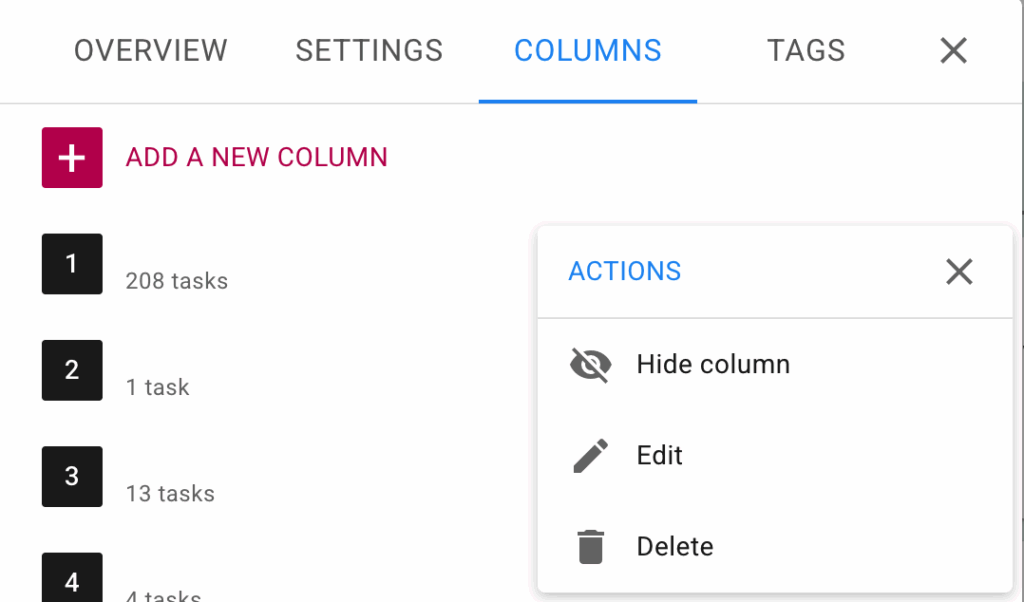
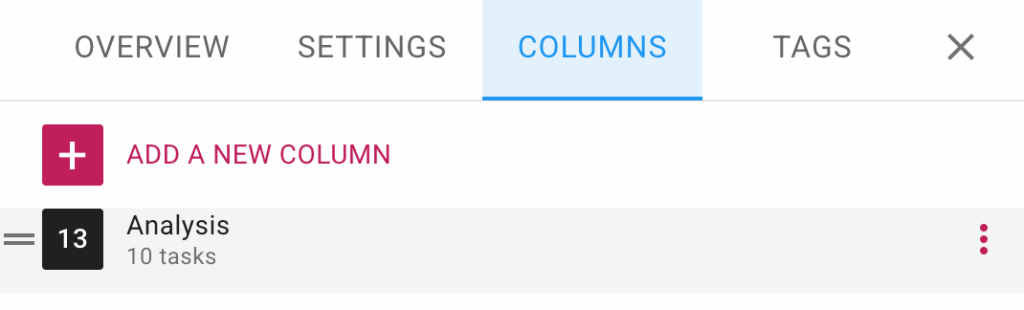
Als je aan een taakbord werkt, kun je kolommen nu verbergen of tonen via het tabblad Kolominstellingen in het dialoogvenster Taakbordinstellingen.

Om deze functie te gebruiken, open je het dialoogvenster Taakbladinstellingen door op de tandwielknop te klikken die in de rechterbovenhoek verschijnt wanneer je een taakblad bekijkt en vervolgens naar het tabblad KOLOMMEN te gaan.

Als je met de muis over een kolom in de lijst beweegt, verschijnt er een optieknop (drie puntjes):

Schermafbeelding van de optieknop die verschijnt wanneer de gebruiker met de muisaanwijzer over een kolom gaat op het tabblad Kolommen van het dialoogvenster Boardinstellingen.

Klik daarop en je ziet het menu Acties:

Schermafbeelding van het tabblad Kolommen in het dialoogvenster Bureauinstellingen voor taakborden.  Als je op een kolom klikt, verschijnt er een menu met acties, waaronder de optie Kolom verbergen/tonen.
Het tabblad Kolommen van het dialoogvenster Taakbladeninstellingen

Dit maakt het gemakkelijker om borden met grote aantallen kolommen te beheren.

Eenvoudige deadlines: hoe stel je een deadline

Deadlines zijn de onzichtbare draad die projecten georganiseerd houdt, taken op tijd afmaakt en teams bij elkaar houdt. Of het nu gaat om een enkele taak of het opsplitsen van een project in kleine, uitvoerbare stappen, duidelijke deadlines zijn essentieel.

Deadlines stellen en beheren

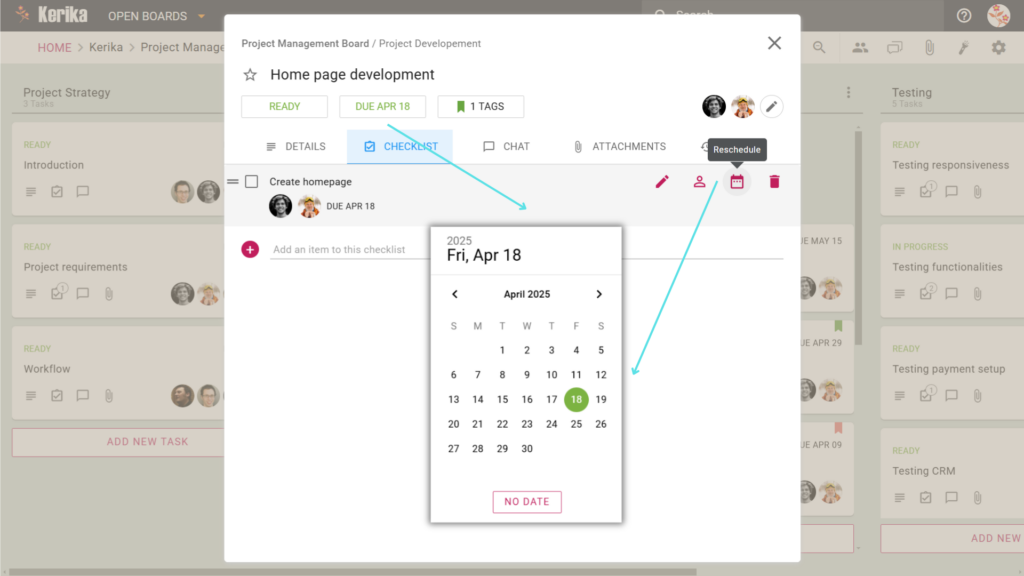
Deze datasheet van Kerika laat zien hoe eenvoudig het is om een vervaldatum in te voeren. Klik gewoon op de knop "vervaldatum" om naar de kalender te gaan en voer de vervaldatum in.

Klik hier om de tabel te bekijken

Effectief deadlinebeheer begint met de mogelijkheid om deadlines in te stellen voor taken of delen van taken. Het ziet er als volgt uit

  1. Stel een deadline in voor het indienen van spreadsheets
    • Open de tabel waaraan je werkt.
    • Klik op de knop “Speciale gelegenheden ” om de kalenderweergave te openen.
    • Selecteer een vervaldatum of wijzig de bestaande informatie als dat nodig is.

Voeg details toe aan het projectplan en houd alle belanghebbenden op de hoogte.

  1. Gebruik checklists om de belangrijkste taken te identificeren.
    • Gebruik de functie Checklist als je een grote taak wilt opsplitsen in kleinere, beter beheersbare taken.
    • Je kunt een vervaldatum instellen voor elk item op je checklist, zodat je gemakkelijk je voortgang in detail kunt bijhouden.
    • Wijs elk teamlid specifieke items op de checklist toe, zodat niemand de algemene taak uit het oog verliest en ieders rol duidelijk is.

Beste praktijken voor voorraadbeheer

  • Nauwkeurigheid: vermijd vage termen en geef exacte data om verwarring te voorkomen.
  • Stel realistische prioriteiten: breng je werklast in evenwicht door deadlines te stellen die overeenkomen met de complexiteit van het werk.
  • Regelmatige evaluaties: werk deadlines bij naarmate het project vordert en houd verwachtingen realistisch.

Conclusie

Door batch-datums voor volledige taken of individuele checklist-items te integreren in taakbeheer, kun je je team helpen georganiseerd, gefocust en productief te blijven. Door zorgvuldig datums in te stellen en te beheren, kun je een workflow opbouwen die past bij de behoeften van je team en voorkomen dat ze door de mand vallen.

Taakcategorisatie: Tags gebruiken om georganiseerd te blijven

Wanneer je jongleert met meerdere taken in verschillende fasen van een project, is het essentieel om georganiseerd te blijven. Tags zijn een krachtig hulpmiddel om structuur aan te brengen in je workflow, zodat je taken snel kunt identificeren, categoriseren en prioriteren.

Of je nu ontwerpmodellen, backendontwikkeling of testfasen beheert, tags maken het gemakkelijker om je te concentreren op wat het belangrijkst is.

Hier lees je hoe je tags kunt gebruiken om je projectbeheer te stroomlijnen:

Hoe tags werken in taakkaarten


Deze taakkaart van Kerika laat zien hoe gemakkelijk tags als "backend" en "ontwerp" kunnen worden toegepast voor visuele categorisatie. Zie hoe deze kleurrijke labels direct inzicht geven in de aard van de taak en teams helpen georganiseerd te blijven en zich te concentreren op wat het belangrijkst is.

Klik hier om een voorbeeld van deze tags te bekijken

Tags werken als visuele markeringen en geven je direct inzicht in de categorie of status van een taak. Zo kun je ze toepassen op individuele taakkaarten:

  1. Open de taakkaart: Selecteer de taakkaart die je wilt categoriseren.
  2. Tags instellen: Klik op de Tags sectie in de kaartdetails. Hier kun je kiezen uit bestaande tags of een nieuwe maken.
  3. Visuele aanwijzingen: Zodra de tag is toegepast, verschijnt hij bovenaan de taakkaart en geeft hij in één oogopslag de categorie of prioriteit aan.

Pro Tip: Gebruik een consistente kleurcodering voor tags om het gemakkelijk te maken onderscheid te maken tussen categorieën, zoals groen voor “backend” taken of blauw voor “design”.

Aangepaste tags maken

Dit Kerika instellingenpaneel illustreert het eenvoudige proces van het maken van aangepaste tags. Zie hoe gemakkelijk je een nieuwe tagnaam kunt toevoegen en een kleur kunt kiezen om je taken visueel te categoriseren volgens de specifieke behoeften van je team.

Met aangepaste tags kunt u de categorisatie aanpassen aan de behoeften van uw team. Zo kun je tags maken:

  1. Toegang tot tag-instellingen: Ga naar het tabblad Instellingen van je board en selecteer Tags.
  2. Nieuwe tag toevoegen: Klik op de optie + Nieuwe tag toevoegen. Geef je tag een naam die het doel weergeeft, zoals “urgent”, “mockups” of “in behandeling”.
  3. Kies een kleur: Kies een kleur om je tag visueel te onderscheiden.
  4. Opslaan en toepassen: Sla de tag op en hij is klaar om te worden gebruikt op je hele bord.

Pro Tip: Houd tagnamen kort en intuïtief. Dit zorgt ervoor dat iedereen in je team ze gemakkelijk kan begrijpen en effectief kan gebruiken.

Voordelen van het gebruik van tags

  • Moeiteloos taken categoriseren: Tags helpen je om gerelateerde taken te groeperen, zodat je ze makkelijker kunt filteren en terugvinden.
  • Verbeterde focus: Taken markeren die onmiddellijke aandacht nodig hebben of tot een specifieke categorie behoren.
  • Duidelijkheid voor het team: Zorg ervoor dat iedereen in het team in één oogopslag het doel van de taak begrijpt.

Wrap-Up

Tags zijn meer dan alleen labels, ze zijn een manier om je taakbeheer te vereenvoudigen en te verbeteren. Door tags effectief te gebruiken, kunt u taken categoriseren, prioriteren en u gemakkelijk concentreren op taken, waardoor uw team op één lijn blijft en productief blijft.