Přizpůsobte si své zkušenosti: Přizpůsobení předvoleb

Váš pracovní prostor by měl pracovat pro vás, ne naopak. Možnosti přizpůsobení umožňují přizpůsobit vše od barev pozadí až po oznámení a nástroje tabule, což vám pomůže udržet si pořádek a produktivitu.

Chcete-li začít s přizpůsobováním pracovního prostoru, musíte ve svém účtu vstoupit do Nastavení předvoleb. Postup je následující:

  1. Klikněte na ikonu svého profilu v pravém horním rohu obrazovky.
  2. V rozevírací nabídce vyberte možnost Moje předvolby.
Snímek obrazovky ukazuje, jak snadno mohou uživatelé přistupovat ke svým osobním nastavením v aplikaci Kerika. Šipka směřuje od ikony profilu uživatele v pravém horním rohu k rozbalovací nabídce, která zvýrazňuje možnost "Moje nastavení". Díky této intuitivní navigaci mohou uživatelé snadno začít přizpůsobovat svůj pracovní prostor, aby dosáhli vyšší produktivity a personalizace.

Tato nastavení vám umožní vytvořit si prostředí, které bude vyhovovat vašemu jedinečnému stylu práce. Nyní, když víte, jak se k nastavení dostat, vás krok za krokem provedeme tím, jak můžete jednotlivé možnosti přizpůsobení používat.

Jak to funguje: Nastavení předvoleb

Preference se obvykle dělí do tří hlavních kategorií: Obecné, Oznámení a Tabule. Každá sekce nabízí jednoduché možnosti, které mají zlepšit váš pracovní postup a optimalizovat práci.

Zde se blíže podíváme na to, jak tato nastavení fungují:

Obecná nastavení: Vytvořte si svůj pracovní prostor podle sebe

Snímek obrazovky karty Obecné předvolby aplikace Kerika, který ukazuje, jak si uživatelé mohou přizpůsobit svůj vizuální pracovní prostor. Zobrazené možnosti zahrnují výběr vlastní "barvy pozadí" z palety a přepnutí "Použít značky pro tabule úkolů". Tato nastavení umožňují uživatelům vytvořit vizuálně příjemné prostředí a zefektivnit organizaci úkolů tím, že ve výchozím nastavení povolí tagy, což ukazuje flexibilitu systému Kerika při přizpůsobování se individuálním stylům práce.
  1. Barva pozadí:

    Vyberte si barvu pozadí, která je snadná pro vaše oči a vyhovuje vašemu stylu.

    ● Vyberte si z různých možností, aby byl váš pracovní prostor vizuálně přitažlivý.
  2. Použití štítků pro úkolové tabule

    ● Povolením této funkce můžete na nově vytvářené nástěnky úkolů a šablony automaticky přidávat značky.

    ● Pomáhá vám udržovat pořádek a snadno kategorizovat úkoly.

Výhody:

Přizpůsobení vizuálních aspektů pracovního prostoru je intuitivnější a méně přeplněné, což vám pomůže soustředit se.

Oznámení: Zůstaňte v obraze bez přetížení

Snímek obrazovky zobrazující granulární předvolby "Oznámení" aplikace Kerika. Uživatelé mohou snadno přepínat e-mailová oznámení pro chat, činnosti správce nástěnky (jako je přidání nebo dokončení úkolu) a přihlásit se k odběru denního přehledu připomínek úkolů. Tato úroveň kontroly umožňuje uživatelům být informováni o důležitých aktualizacích pro spolupráci, aniž by trpěli přetížením oznámeními, a zajišťuje, že dostávají pouze informace relevantní pro jejich pracovní postupy.
  1. Oznámení chatu

    ● Dostávejte e-maily, když probíhá chat na úrovni rady nebo když někdo chatuje v rámci úkolu, do kterého jste zapojeni.
  2. Aktualizace činnosti pro správce

    ● Dostávejte oznámení o přidání, dokončení nebo změně přiřazení nových úkolů na nástěnkách, které spravujete.
  3. Připomínky denních úkolů

    ● Zvolte si denní e-mailový přehled zasílaný v 6 hodin ráno, který zobrazuje zpožděné úkoly a úkoly splatné tento nebo příští týden.

    ● Pro snadné sledování můžete úkoly seskupovat podle data nebo tabule.

Výhody:

Díky flexibilním upozorněním můžete být informováni o tom, co je nejdůležitější, aniž byste byli bombardováni zbytečnými aktualizacemi.

Nastavení tabule: Zjednodušte svůj tvůrčí proces

Snímek obrazovky předvoleb "bílé tabule" aplikace Kerika, které uživatelům umožňují zefektivnit tvůrčí proces. Možnosti umožňují nastavit výchozí hodnoty pro "Čáry a tvary" (styl, tloušťka, barva), "Text na plátně" (písmo, velikost, barva) a povolit "Mřížku na plátně" s vlastní velikostí. Tato možnost přizpůsobení zajišťuje konzistenci a profesionalitu vizuální spolupráce a umožňuje týmům nastavit tabule tak, aby dokonale odpovídaly jejich pracovním postupům plánování nebo brainstormingu.
  1. Čáry a tvary

    ● Nastavte výchozí styly čar, jejich tloušťku a barvy, abyste vytvořili čistý a konzistentní vizuál.
  2. Text na plátnech

    ● Vyberte si preferovaný styl, velikost a barvu písma, abyste dosáhli dokonalého vzhledu.
  3. Možnosti mřížky

    ● Povolte přichytávání k mřížce a nastavte velikost mřížky, aby vaše návrhy byly zarovnané a profesionální.

Výhody:

Díky těmto nastavením jsou bílé tabule ideální pro brainstorming, plánování nebo navrhování, takže vaše práce vypadá skvěle a zůstává uspořádaná.

Shrnutí

Ať už jde o úpravu vizuálních prvků, přizpůsobení oznámení nebo zefektivnění kreativních nástrojů, tyto možnosti jsou navrženy tak, aby zvýšily vaši produktivitu a udržely vaše pracovní prostředí organizované. Pokud věnujete několik okamžiků přizpůsobení nastavení, může to vést k efektivnějšímu a příjemnějšímu každodennímu používání.

Co si DeepSeek myslí, že Kerika je…

Kerika je software pro řízení projektů a spolupráci, který pomáhá týmům efektivněji spolupracovat. Nabízí řadu nástrojů pro správu úkolů, projektů a pracovních postupů, zejména pro distribuované týmy. Mezi klíčové funkce Keriky patří:

  1. Správa úkolů: Vytvářejte, přiřazujte a sledujte úkoly s termíny plnění, prioritami a aktualizacemi stavu.
  2. Vizuální nástěnky: Vizuální nástěnky: Vizuální nástěnky, které jsou součástí úkolů: Pomocí tabulí Kanban, bílých tabulí a vývojových diagramů můžete vizualizovat pracovní postupy a průběh projektu.
  3. Spolupráce: Spolupráce v reálném čase: Členové týmu mohou společně pracovat na dokumentech, sdílet zpětnou vazbu a komunikovat v rámci platformy.
  4. Integrace: Kerika se integruje s nástroji, jako jsou Google Drive, Box a Slack, což usnadňuje správu souborů a komunikaci na jednom místě.
  5. Řízení přístupu: Nastavte oprávnění a kontrolujte, kdo může prohlížet nebo upravovat konkrétní projekty nebo úkoly.
  6. Přístup z mobilních zařízení: Kerika nabízí mobilní aplikace pro iOS a Android, které uživatelům umožňují zůstat ve spojení a spravovat úkoly na cestách.

Kerika je oblíbená zejména mezi týmy, které vyžadují vysokou úroveň spolupráce a transparentnosti, jako jsou vzdálené týmy, konzultanti a organizace se složitými pracovními postupy. Její uživatelsky přívětivé rozhraní a zaměření na vizuální správu projektů z ní činí univerzální nástroj pro různá odvětví.

Poznámka: část o integraci se Slackem není pravdivá. Alespoň zatím ne.

Co si ChatGPT myslí, že je Kerika…

Kerika je software pro řízení projektů a spolupráci, který pomáhá týmům efektivněji spolupracovat. Nabízí řadu nástrojů pro správu úkolů, projektů a pracovních postupů, zejména pro distribuované týmy. Mezi klíčové funkce Keriky patří:

  1. Správa úkolů: Vytvářejte, přiřazujte a sledujte úkoly s termíny plnění, prioritami a aktualizacemi stavu.
  2. Vizuální nástěnky: Vizuální nástěnky: Vizuální nástěnky, které jsou součástí úkolů: Pomocí tabulí Kanban, bílých tabulí a vývojových diagramů můžete vizualizovat pracovní postupy a průběh projektu.
  3. Spolupráce: Spolupráce v reálném čase: Členové týmu mohou společně pracovat na dokumentech, sdílet zpětnou vazbu a komunikovat v rámci platformy.
  4. Integrace: Kerika se integruje s nástroji, jako jsou Google Drive, Box a Slack, což usnadňuje správu souborů a komunikaci na jednom místě.
  5. Řízení přístupu: Nastavte oprávnění a kontrolujte, kdo může prohlížet nebo upravovat konkrétní projekty nebo úkoly.
  6. Přístup z mobilních zařízení: Kerika nabízí mobilní aplikace pro iOS a Android, které uživatelům umožňují zůstat ve spojení a spravovat úkoly na cestách.

Kerika je oblíbená zejména mezi týmy, které vyžadují vysokou úroveň spolupráce a transparentnosti, jako jsou vzdálené týmy, konzultanti a organizace se složitými pracovními postupy. Její uživatelsky přívětivé rozhraní a zaměření na vizuální správu projektů z ní činí univerzální nástroj pro různá odvětví.

Poznámka: část o integraci se Slackem není pravdivá. Alespoň zatím ne.

Přecházíme na 14denní bezplatnou zkušební verzi pro nové uživatele.

Již dlouho máme pro nové uživatele 30denní zkušební dobu zdarma, ale dlouho jsme se přesvědčovali, že lidé ve skutečnosti nepotřebují celé 4 týdny, aby se rozhodli, zda je Kerika to, co hledají, nebo ne.

Zkušební doba má ve skutečnosti tu nevýhodu, že lidé mají tendenci zapomínat, že jsou v bezplatné zkušební době, dokud jim nezačnou chodit upomínky, že zkušební doba brzy skončí!

Praktičtějším – a v oboru standardním – přístupem je od nynějška nabízet 14denní bezplatnou zkušební verzi. To by mělo poskytnout dostatek času na to, abyste si udělali názor, zda je Kerika pro váš vzdálený tým tím nejlepším způsobem, jak toho udělat více!

Jak využíváme umělou inteligenci

Ve společnosti Kerika již nějakou dobu experimentujeme s využitím umělé inteligence při vývoji softwaru: Naši vývojáři využívají nástroj Copilot společnosti Microsoft, který jim pomáhá při kódování, a rozhodně se ukázal jako užitečný. Nyní přidáváme AI do některých částí našeho uživatelského rozhraní.

Využití umělé inteligence při sestavování nové desky

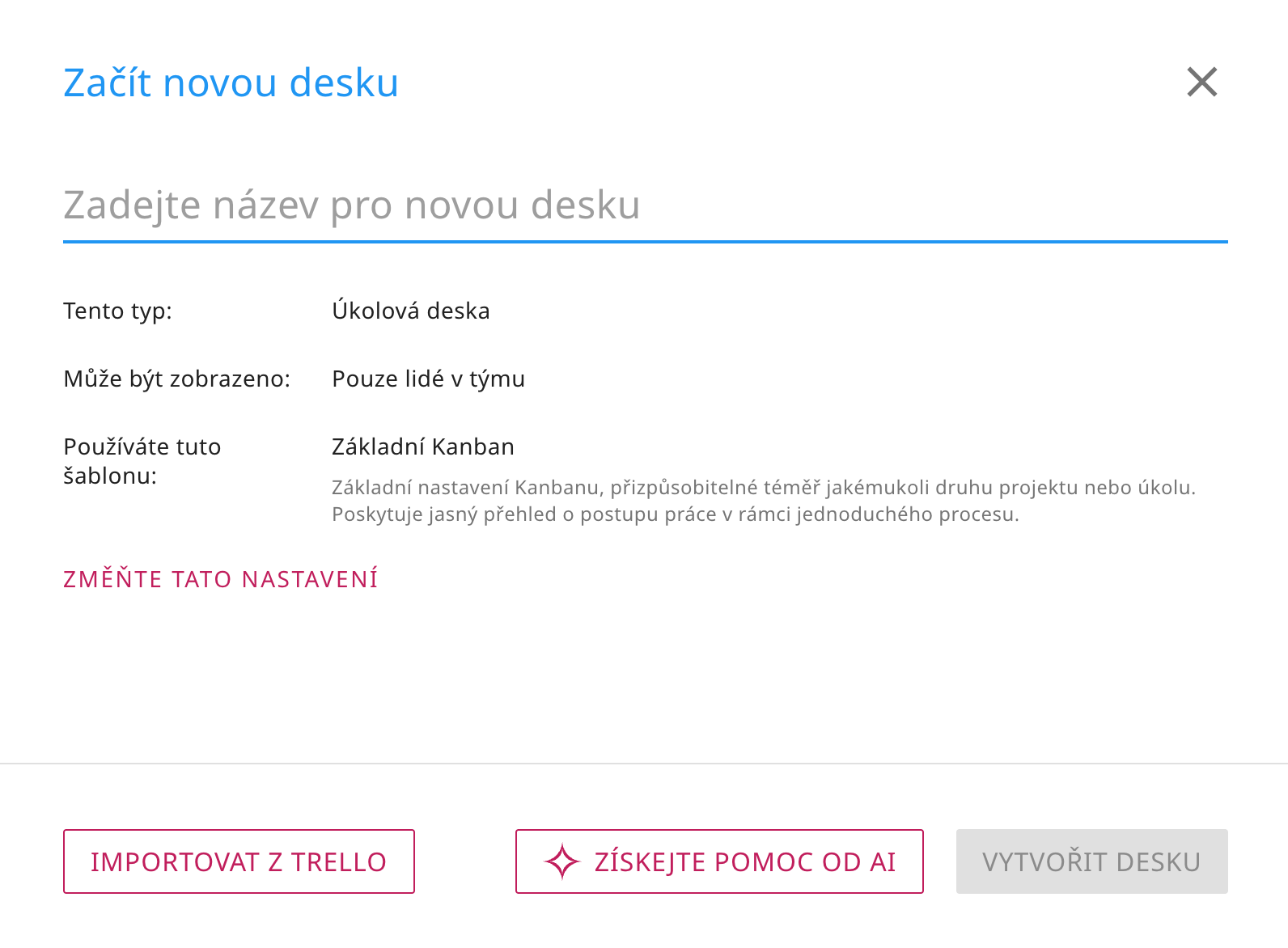
Když chcete založit novou nástěnku úkolů Kerika, zobrazí se nová možnost ZÍSKAT POMOC OD UI:

AI Helper v nástroji Start New Board

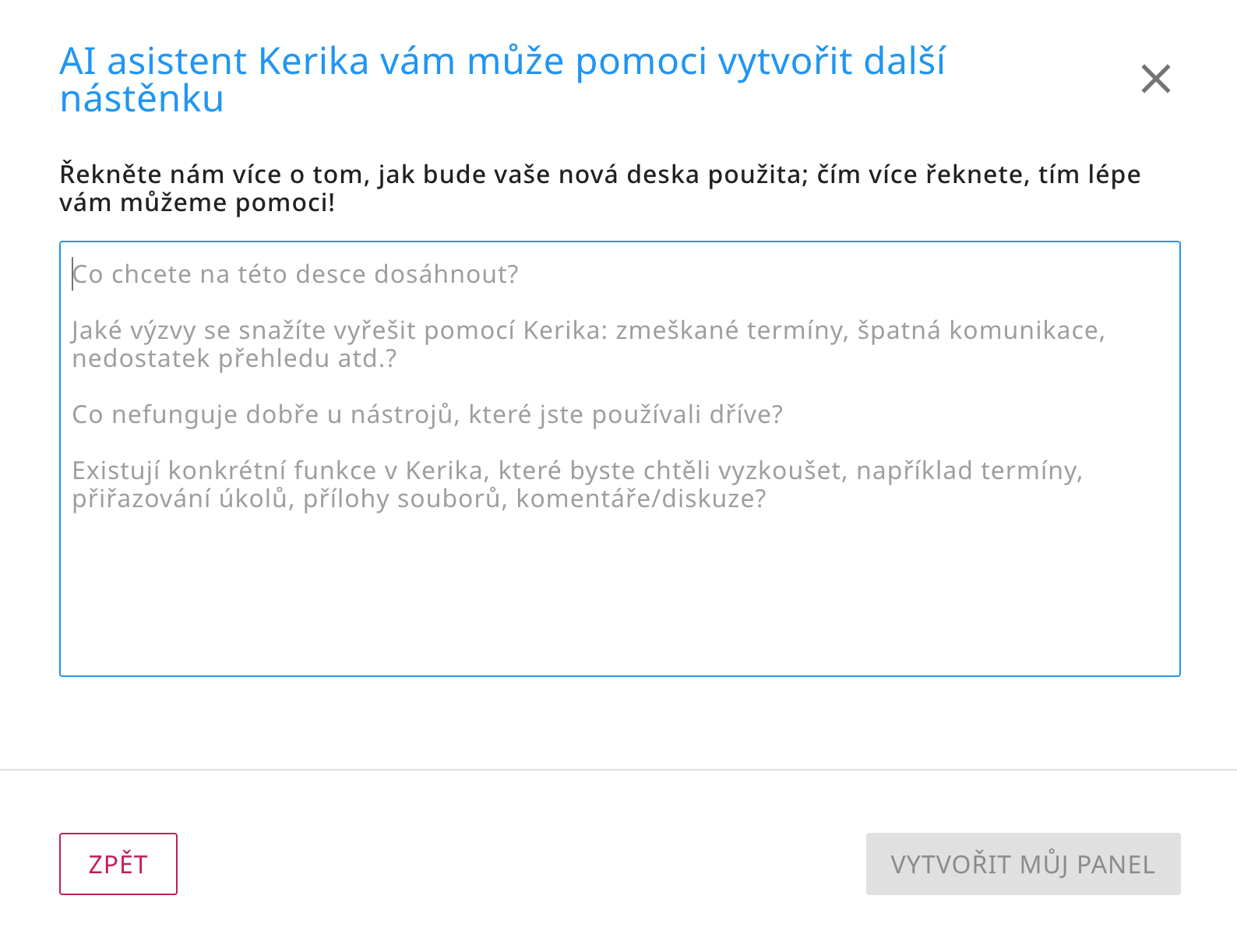
Po kliknutí na toto tlačítko se zobrazí dialogové okno, ve kterém můžete naší umělé inteligenci sdělit, co má vaše nová deska dělat:

Jak můžete určit, co má nová deska dělat

Je velmi důležité uvést co nejvíce podrobností! Čím více řeknete o tom, co chcete, aby vaše deska dělala, tím lépe vám může pomoci. Několik návrhů, co byste měli umělé inteligenci sdělit:

Potřebujete radu na krátkodobou práci (3-6 měsíců), na delší dobu nebo na průběžnou práci bez termínu ukončení?

Budete pracovat sami, nebo s ostatními?

Jaké problémy se snažíte s Kerikou vyřešit: nedodržení termínů, špatná komunikace, nedostatečný přehled atd.?

Co nefunguje dobře s nástroji, které jste používali dříve?

Máte zájem vyzkoušet nějaké specifické funkce Keriky, jako jsou termíny splatnosti, zadávání úkolů, přílohy souborů, komentáře/diskuze?

Použití umělé inteligence zabere nějaký čas, obvykle 1-2 minuty na sestavení desky. Mezitím můžete s Kerikou dělat jiné věci; až bude vaše deska hotová, budete na to upozorněni. Svůj požadavek můžete také zrušit, pokud si to rozmyslíte.

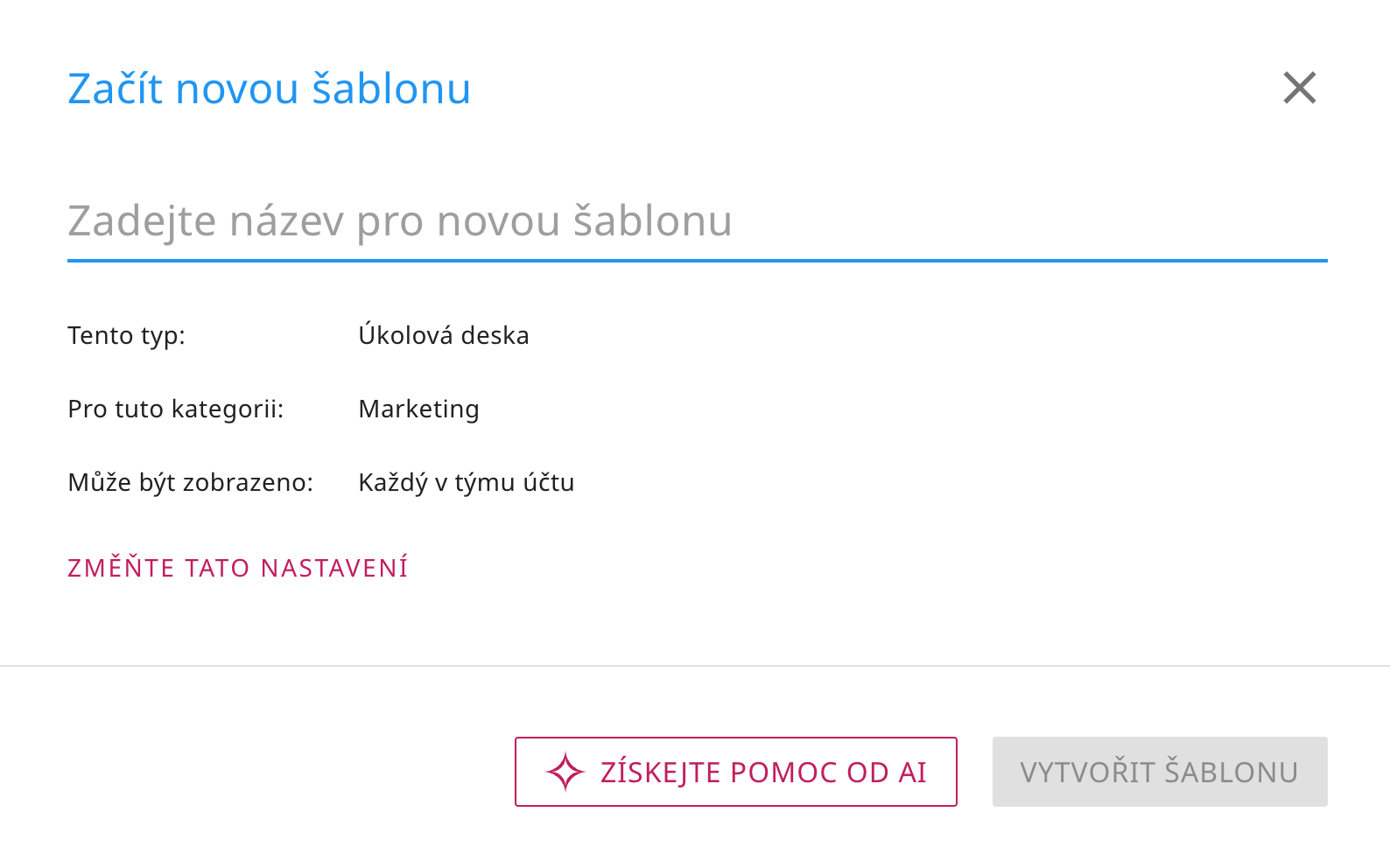
Využití umělé inteligence při vytváření nové šablony

Stejně tak máte nyní možnost získat pomoc od umělé inteligence Keriky při vytváření nových šablon:

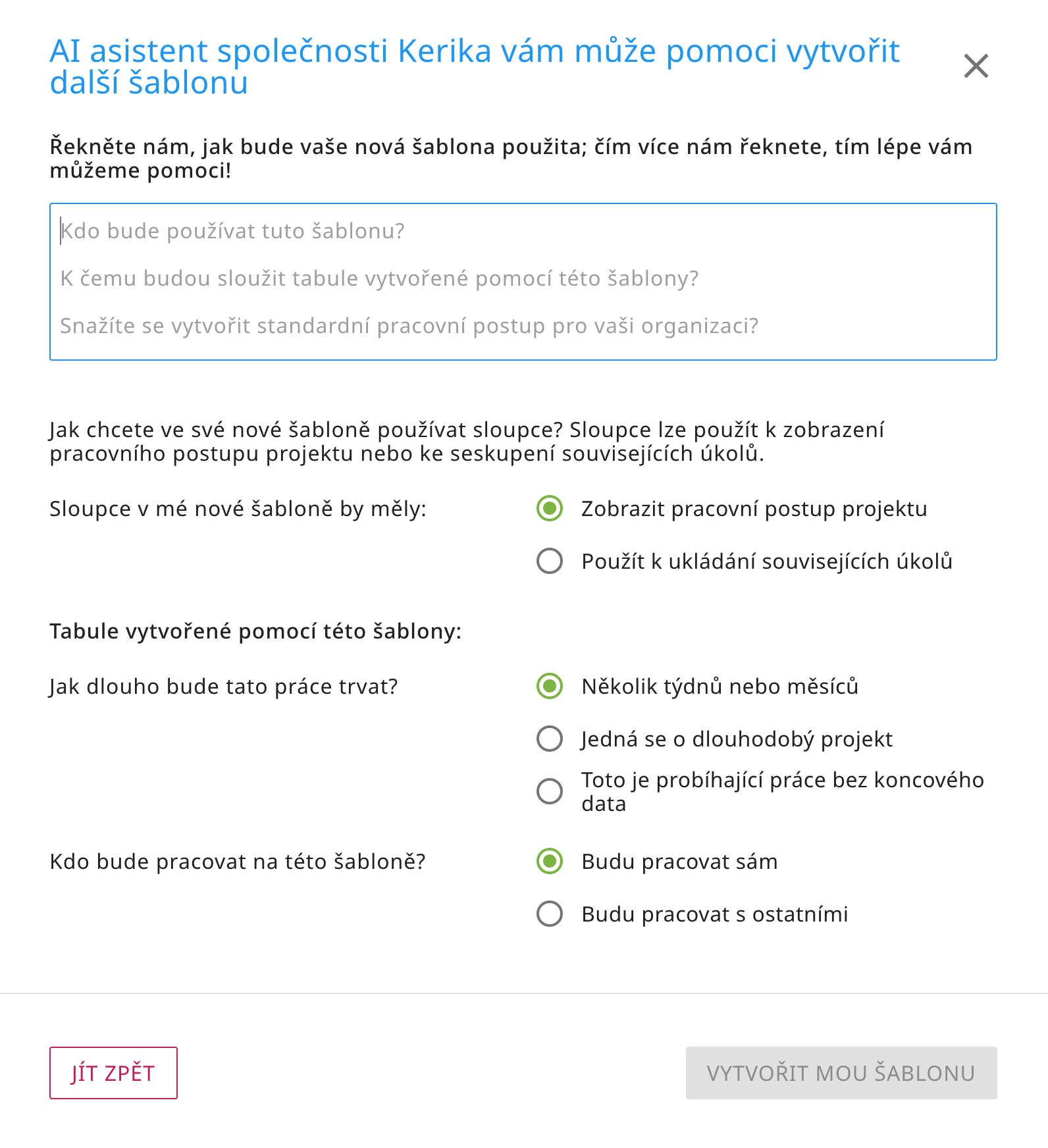
Pokud se rozhodnete získat pomoc od AI, budete požádáni, abyste uvedli podrobnosti o tom, co má nová šablona dělat a jak se bude používat:

V případě šablon požadujeme o něco více podrobností a stejně jako při používání umělé inteligence k vytváření nových desek bude mít množství a kvalita pokynů, které umělé inteligenci Keriky poskytnete, velký vliv na to, jak dobře vám umělá inteligence pomůže vytvořit novou šablonu.

Vytvoření tabule podobné vzorové tabuli

Poslední možnost je určena pouze novým uživatelům: když se lidé zaregistrují jako uživatelé Keriky, mají možnost procházet naše vzorové nástěnky (které jsou uspořádány podle pracovních funkcí), aby si mohli udělat představu o tom, co Kerika umí, ještě než založí svou první nástěnku.

Od té doby, co jsme postavili naše vzorové desky, jsme si všimli, že jsou velmi oblíbené a že si lidé vytvářejí jejich kopie, aby si s nimi mohli hrát nebo je použít jako základ pro stavbu vlastních desek.

Vytvoření kopie pro hraní je v pořádku, ale vytvoření kopie pro vytvoření výchozího bodu pro novou desku není příliš efektivní.

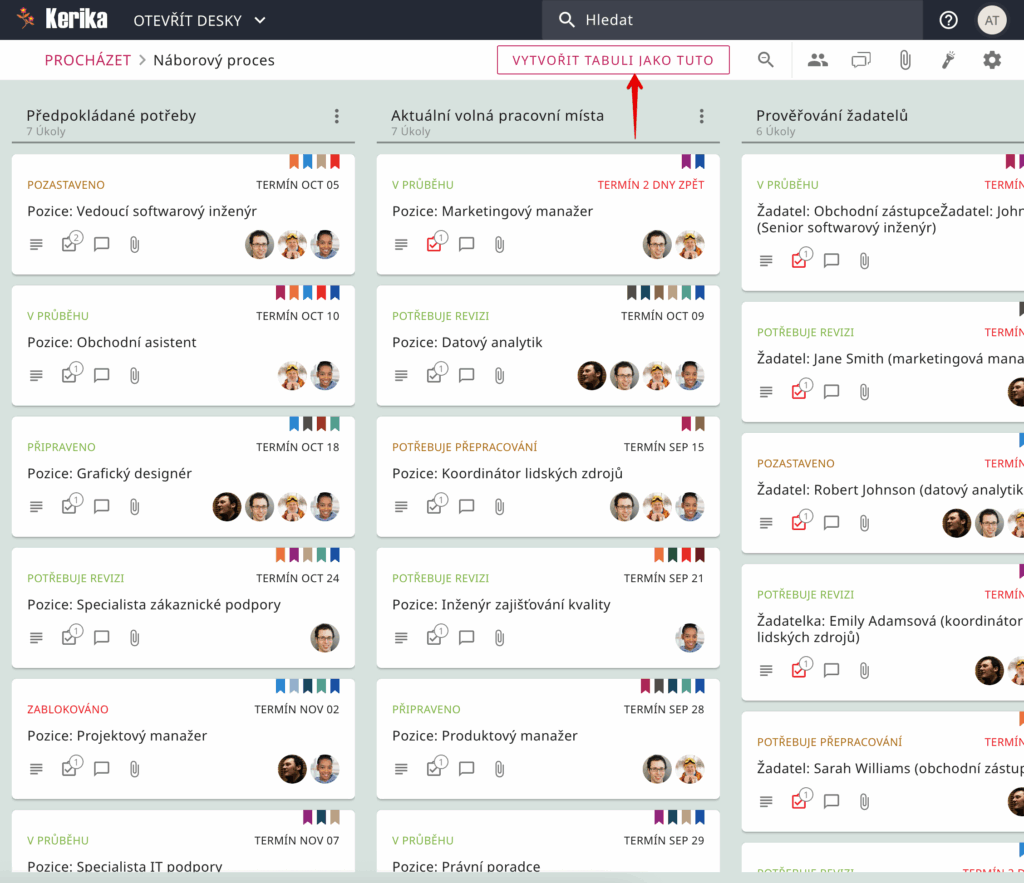
Abychom lidem usnadnili řešení obou potřeb, přidali jsme nyní tlačítko MAKE A BOARD LIKE THIS, které se zobrazí vždy, když si nový uživatel prohlíží ukázkovou nástěnku.

Možnost MAKE A BOARD LIKE THIS se zobrazuje novým uživatelům při prohlížení vzorové nástěnky.

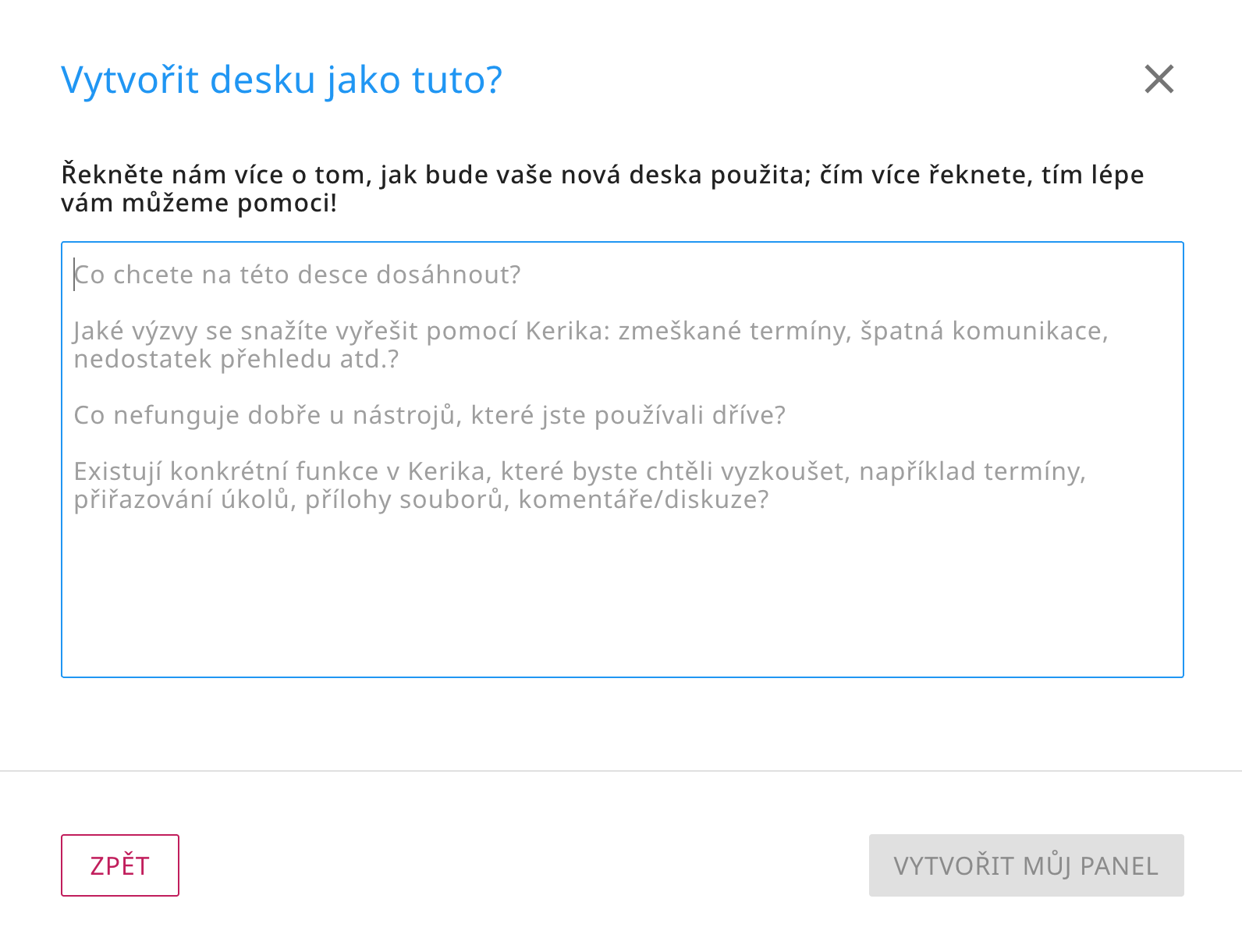
Kliknutím na toto tlačítko se zobrazí dialogové okno, ve kterém je nový uživatel dotázán, co chce se svou verzí této vzorové desky dělat:

Vytvořte si takovouto tabuli

Pokud potřebujete pouze kopii, řekněte to umělé inteligenci: „Vytvořte kopii této desky“. Pokud však chcete verzi desky, která bude přizpůsobena vašim potřebám, nezapomeňte dát UI dostatek podnětů!

Skrytí a zobrazení sloupců

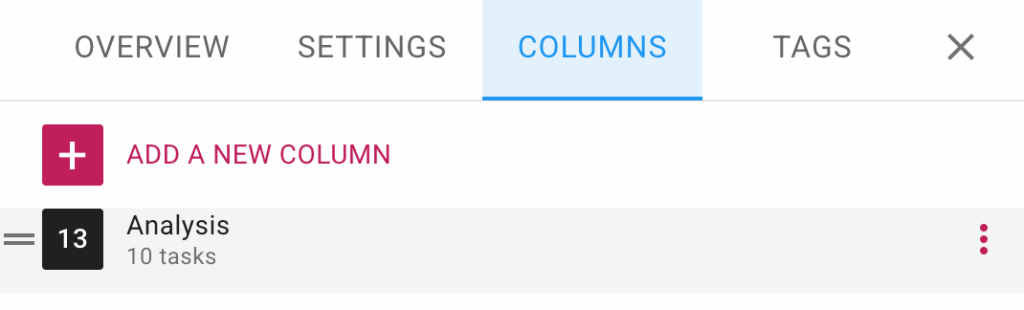
Pokud pracujete na nástěnce úloh, můžete nyní na kartě Sloupce v dialogovém okně Nastavení nástěnky skrýt nebo zobrazit sloupce.

Chcete-li tuto funkci použít, otevřete dialogové okno Nastavení tabule kliknutím na ozubené kolečko, které se zobrazí v pravém horním rohu při zobrazení tabule úloh, a poté přepněte na kartu Sloupce.

Po najetí na libovolný sloupec v seznamu se zobrazí tlačítko možností (tři tečky):

Snímek obrazovky zobrazující tlačítko možností, které se zobrazí, když uživatel najede na sloupec na kartě Sloupce v dialogovém okně Nastavení tabule.

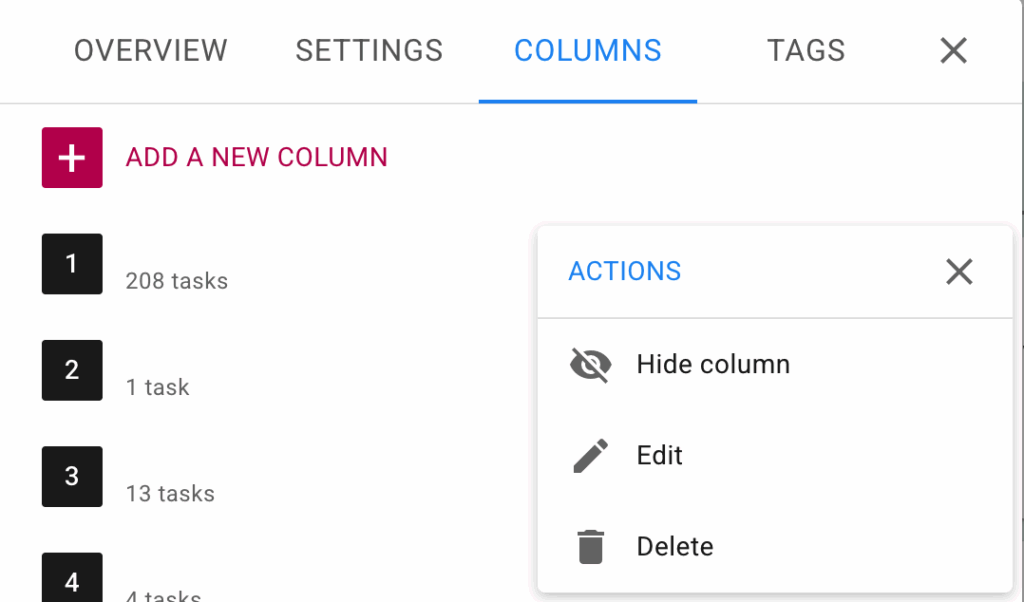
Klikněte na něj a zobrazí se nabídka Akce.:

Snímek obrazovky zobrazující kartu Sloupce dialogového okna Nastavení tabulek pro tabule úloh.  Kliknutím na libovolný sloupec se zobrazí nabídka Akce, včetně možnosti Skrýt/zobrazit sloupec.
Karta Sloupce dialogového okna Nastavení tabule pro tabule úloh

To usnadňuje správu tabulek s velkým počtem sloupců.

Jednoduché termíny: jak nastavit termíny splatnosti

Termíny jsou neviditelnou nití, která drží projekty pohromadě a zajišťuje, aby byly úkoly dokončeny včas a aby týmy zůstaly pohromadě. Jasné termíny mají velký význam, ať už se jedná o jeden úkol, nebo o rozdělení projektu na menší, splnitelné etapy.

Stanovení a řízení termínů

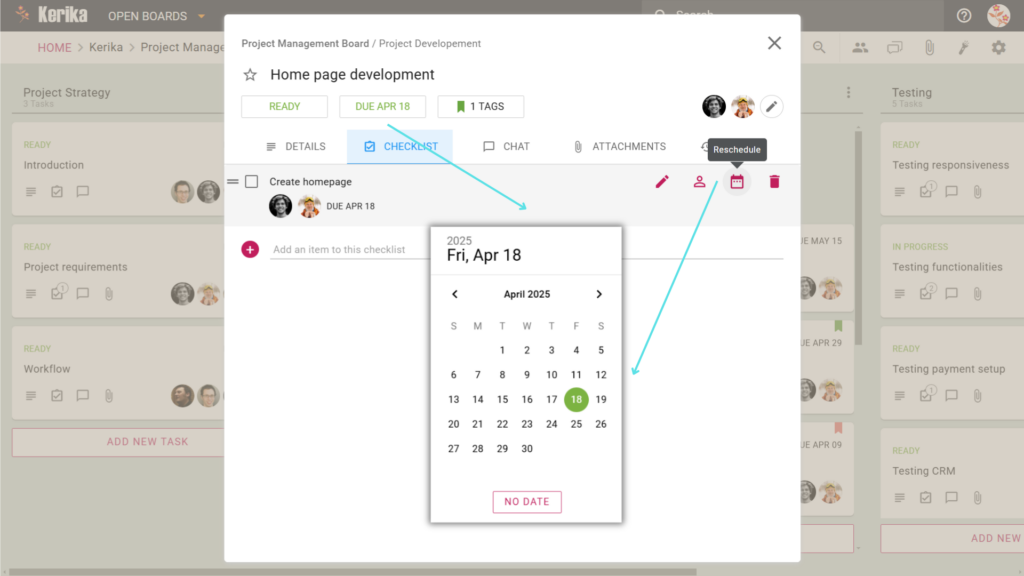
Tento list s úkoly od společnosti Kerika ukazuje, jak snadno lze nastavit termíny. Jednoduchým kliknutím na tlačítko "Termín splnění" získáte přístup ke kalendáři a můžete nastavit termíny, aby všichni dodržovali harmonogram a projekty probíhaly hladce.

Kliknutím sem zobrazíte tabulku

Efektivní správa termínů začíná možností nastavit termíny plnění úkolů a jejich částí. Funguje to takto:

  1. Nastavení termínů odevzdání pracovních listů
    • Otevřete tabulku, na které pracujete.
    • Chcete-li otevřít zobrazení kalendáře, klikněte na tlačítko „Zvláštní den „.
    • Vyberte datum vypršení platnosti nebo v případě potřeby změňte stávající informace.

Ukotvují úkol v plánu projektu a informují všechny strany.

  1. Rozdělte si nejdůležitější úkoly pomocí kontrolních seznamů.
    • Funkci kontrolního seznamu použijte, když chcete rozdělit rozsáhlý úkol na menší, zvládnutelné úkoly.
    • Každá položka kontrolního seznamu může mít své vlastní datum splatnosti, což usnadňuje sledování pokroku na detailní úrovni.
    • Určete konkrétní položky kontrolního seznamu pro různé členy týmu, abyste objasnili role všech účastníků a neztratili přitom ze zřetele celkový úkol.

Osvědčené postupy pro správu termínů

  • Buďte přesní: vyhněte se vágním termínům a stanovte přesná data, abyste předešli nejasnostem.
  • Stanovte si realistické priority: vyvážení pracovní zátěže stanovením termínů, které odpovídají složitosti úkolů.
  • Pravidelná revize: aktualizujte termíny podle toho, jak se vyvíjí rozsah projektu, aby byla očekávání realistická.

Závěr

Začlenění dávkových dnů do správy úkolů, ať už celých úkolů nebo jednotlivých položek kontrolního seznamu, pomáhá týmům udržet si přehlednost, soustředění a produktivitu. Pečlivým nastavením a správou termínů vytvoříte pracovní postup, který se přizpůsobí potřebám vašeho týmu a zajistí, že nic nezmeškáte.