Kerika е софтуер за управление на проекти и сътрудничество, предназначен да помага на екипите да работят по-ефективно заедно. Той предлага набор от инструменти за управление на задачи, проекти и работни потоци, особено за разпределени екипи. Основните характеристики на Kerika включват:
Управление на задачите: Създавайте, възлагайте и проследявайте задачи с дати за изпълнение, приоритети и актуализации на състоянието.
Визуални табла: Използвайте табла Kanban, бели дъски и блок-схеми за визуализиране на работните процеси и напредъка на проекта.
Сътрудничество: Сътрудничеството в реално време позволява на членовете на екипа да работят заедно по документи, да споделят обратна връзка и да комуникират в рамките на платформата.
Интеграция: Kerika се интегрира с инструменти като Google Drive, Box и Slack, което улеснява управлението на файлове и комуникации на едно място.
Контрол на достъпа: Задайте разрешения, за да контролирате кой може да преглежда или редактира конкретни проекти или задачи.
Мобилен достъп: Kerika предлага мобилни приложения за iOS и Android, които позволяват на потребителите да поддържат връзка и да управляват задачи в движение.
Kerika е особено популярна сред екипи, които изискват високо ниво на сътрудничество и прозрачност, като например отдалечени екипи, консултанти и организации със сложни работни процеси. Лесният за ползване интерфейс и фокусът върху визуалното управление на проекти я правят универсален инструмент за различни индустрии.
Забележка: частта за интегриране със Slack не е вярна. Поне все още не.
Kerika е софтуер за управление на проекти и сътрудничество, предназначен да помага на екипите да работят по-ефективно заедно. Той предлага набор от инструменти за управление на задачи, проекти и работни потоци, особено за разпределени екипи. Основните характеристики на Kerika включват:
Управление на задачите: Създавайте, възлагайте и проследявайте задачи с дати за изпълнение, приоритети и актуализации на състоянието.
Визуални табла: Използвайте табла Kanban, бели дъски и блок-схеми за визуализиране на работните процеси и напредъка на проекта.
Сътрудничество: Сътрудничеството в реално време позволява на членовете на екипа да работят заедно по документи, да споделят обратна връзка и да комуникират в рамките на платформата.
Интеграция: Kerika се интегрира с инструменти като Google Drive, Box и Slack, което улеснява управлението на файлове и комуникации на едно място.
Контрол на достъпа: Задайте разрешения, за да контролирате кой може да преглежда или редактира конкретни проекти или задачи.
Мобилен достъп: Kerika предлага мобилни приложения за iOS и Android, които позволяват на потребителите да поддържат връзка и да управляват задачи в движение.
Kerika е особено популярна сред екипи, които изискват високо ниво на сътрудничество и прозрачност, като например отдалечени екипи, консултанти и организации със сложни работни процеси. Лесният за ползване интерфейс и фокусът върху визуалното управление на проекти я правят универсален инструмент за различни индустрии.
Забележка: частта за интегриране със Slack не е вярна. Поне все още не.
Забелязахме опити на китайски спамъри да се възползват от Kerika и предприемаме някои мерки, за да намалим тези проблеми. Преди блокирахме тези спамъри един по един, но това очевидно отнема много време, особено когато няколко от тях се опитват да използват един и същ трик, а именно да изпращат десетки или стотици покани на хора да се присъединят към тях в техните форуми в Kerika.
Тези спамъри използват VPN услуги, за да изглеждат, че са от други държави, но в използването на Kerika имаше модел: всички изпратени от тях покани за участие в екип включваха една и съща дестинация: qq.com, който е голям китайски уеб портал, управляван от Tencent, известен предимно с услугата за незабавни съобщения QQ.
Въпреки че поддържаме китайски като език, нямаме легитимни потребители в Китай, тъй като Китай блокира Google и много други услуги. Това означава, че никога няма да има легитимна употреба за добавяне на хора от домейна qq.com към форум на Kerika.
Въвеждаме едно просто блокиране: ще поддържаме черен списък с домейни, включително qq.com, в които системата ще ви спре да добавяте членове на екипа. Това ще помогне да се пресекат китайските спамъри, които се насочват към други хора от Китай.
От дълго време предлагаме 30-дневен безплатен пробен период за нови потребители, но отдавна сме се убедили, че на хората не им трябват цели 4 седмици, за да преценят дали Kerika е това, което търсят, или не.
Всъщност пробният период има недостатък, тъй като хората обикновено забравят, че са в безплатен пробен период, докато не започнат да получават напомняния, че пробният период скоро ще приключи!
По-практичен – и стандартен за индустрията – подход е да предложите 14-дневен безплатен пробен период от сега нататък. Това би трябвало да ви осигури достатъчно време, за да прецените дали Kerika е най-добрият начин за вашия отдалечен екип да свърши повече работа!
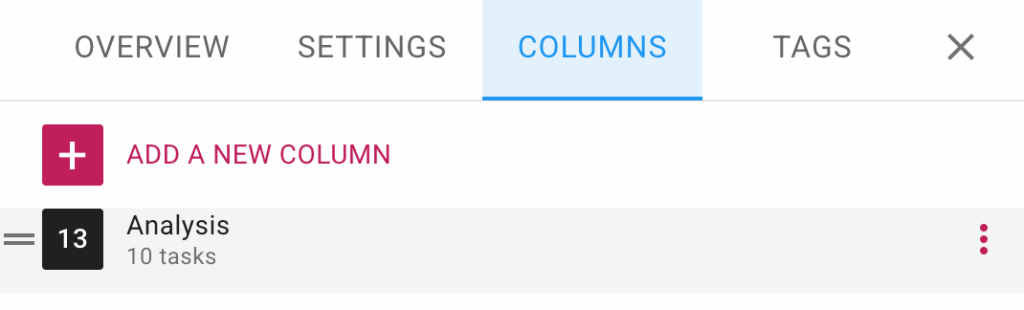
Ако работите с табло със задачи, в диалоговия прозорец Настройки на таблото в раздела Колони вече можете да скривате или показвате колони.
За да използвате тази функция, отворете диалоговия прозорец Настройки на таблото, като щракнете върху бутона със зъбно колело, който се появява в горния десен ъгъл, когато разглеждате табло със задачи, и след това преминете към раздела КОЛОНИ.
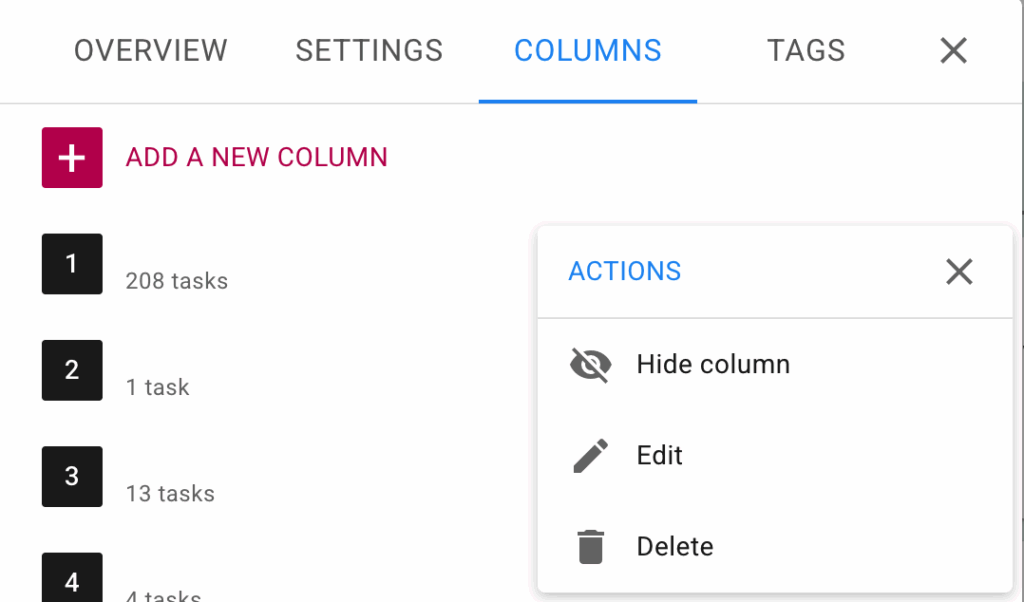
Когато поставите курсора на мишката върху някоя колона в списъка, ще се появи бутон за опции (три точки):
Щракнете върху него и ще видите менюто „Действия“:
Табът „Колони“ на диалоговия прозорец „Настройки на таблата“ за табла със задачи
Това улеснява управлението на табла с голям брой колони.
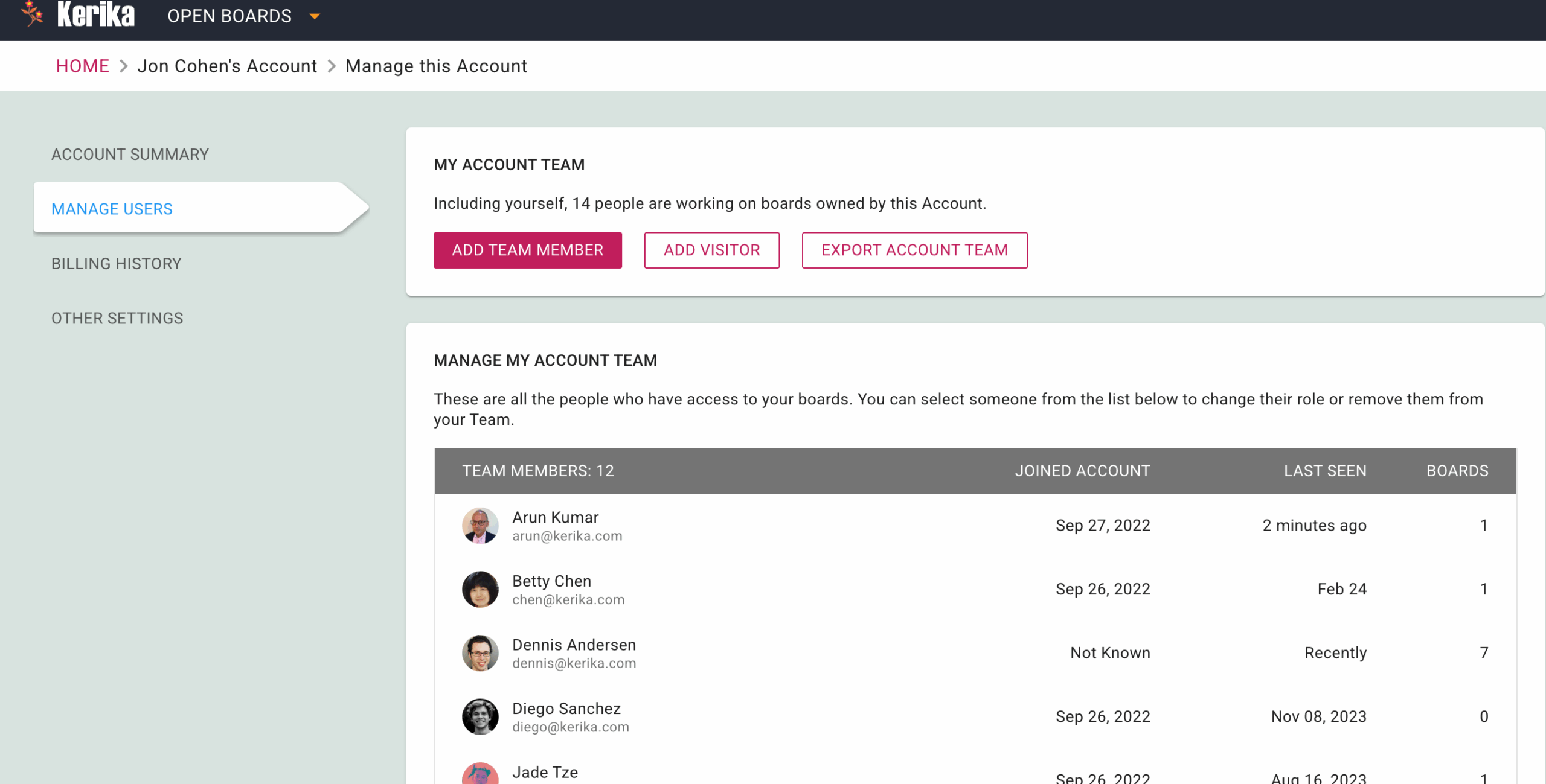
Собствениците на акаунти вече могат да определят други членове на екипа си за администратори на акаунти, което ще им позволи да управляват абонаментите и членството в този акаунт. Това може да помогне в случаите, когато действителният собственик на акаунта в Kerika е някой извън общността на потребителите, например отдел за покупки.
Управлението на администраторите на акаунти може да се извърши от екрана „Управление на акаунти“ от собственика на акаунта:
Снимка на екрана, показваща Управление на потребители
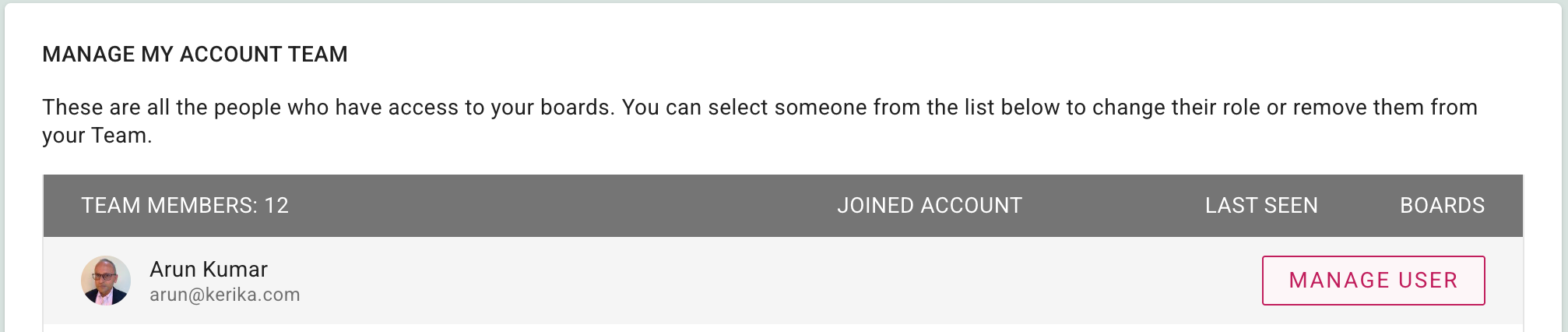
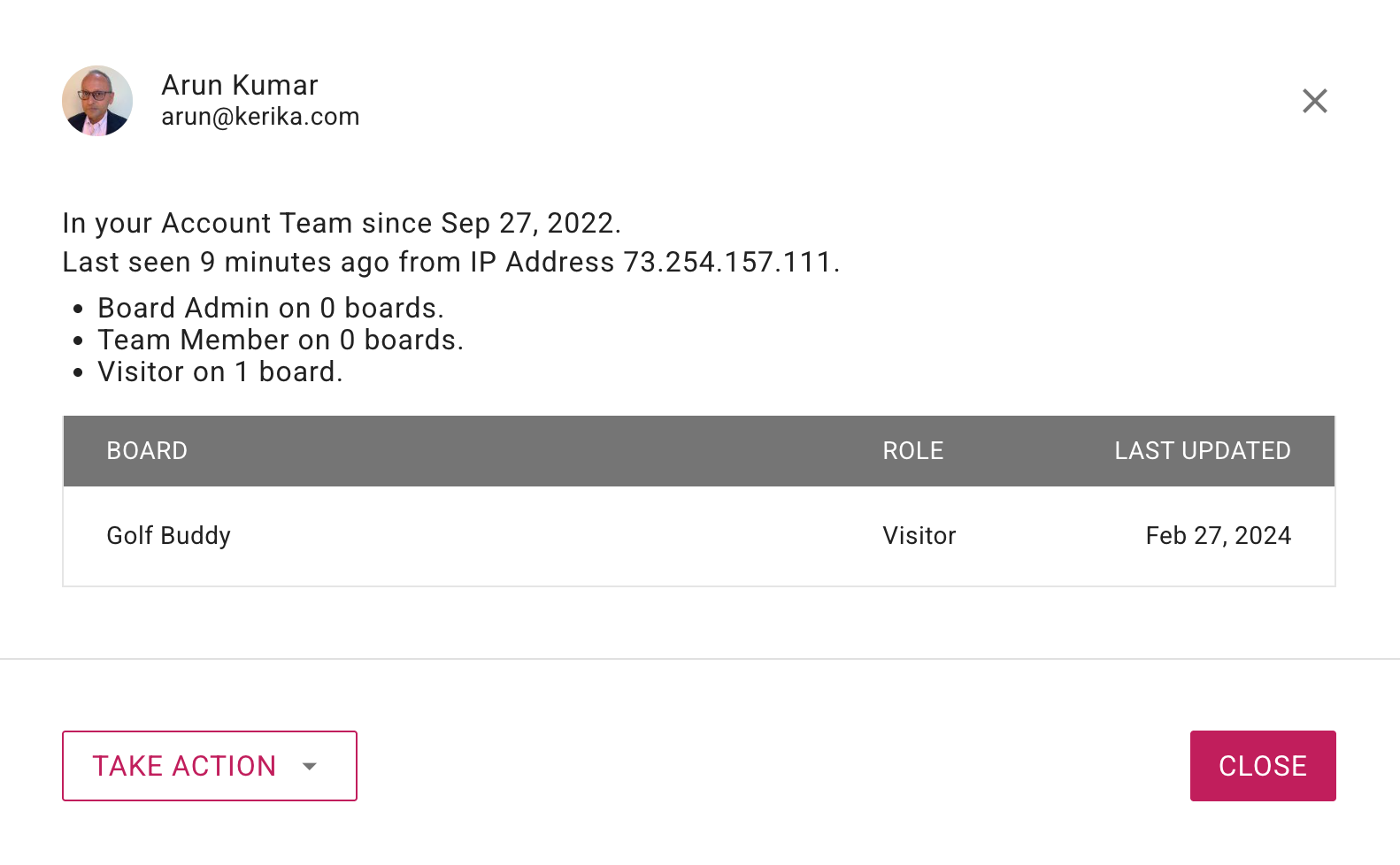
След като влезете в екрана Manage Users (Управление на потребители), изберете един от членовете на екипа в акаунта: поставете курсора на мишката върху името и ще се появи бутон MANAGE USER (Управление на потребител):
Изберете потребител
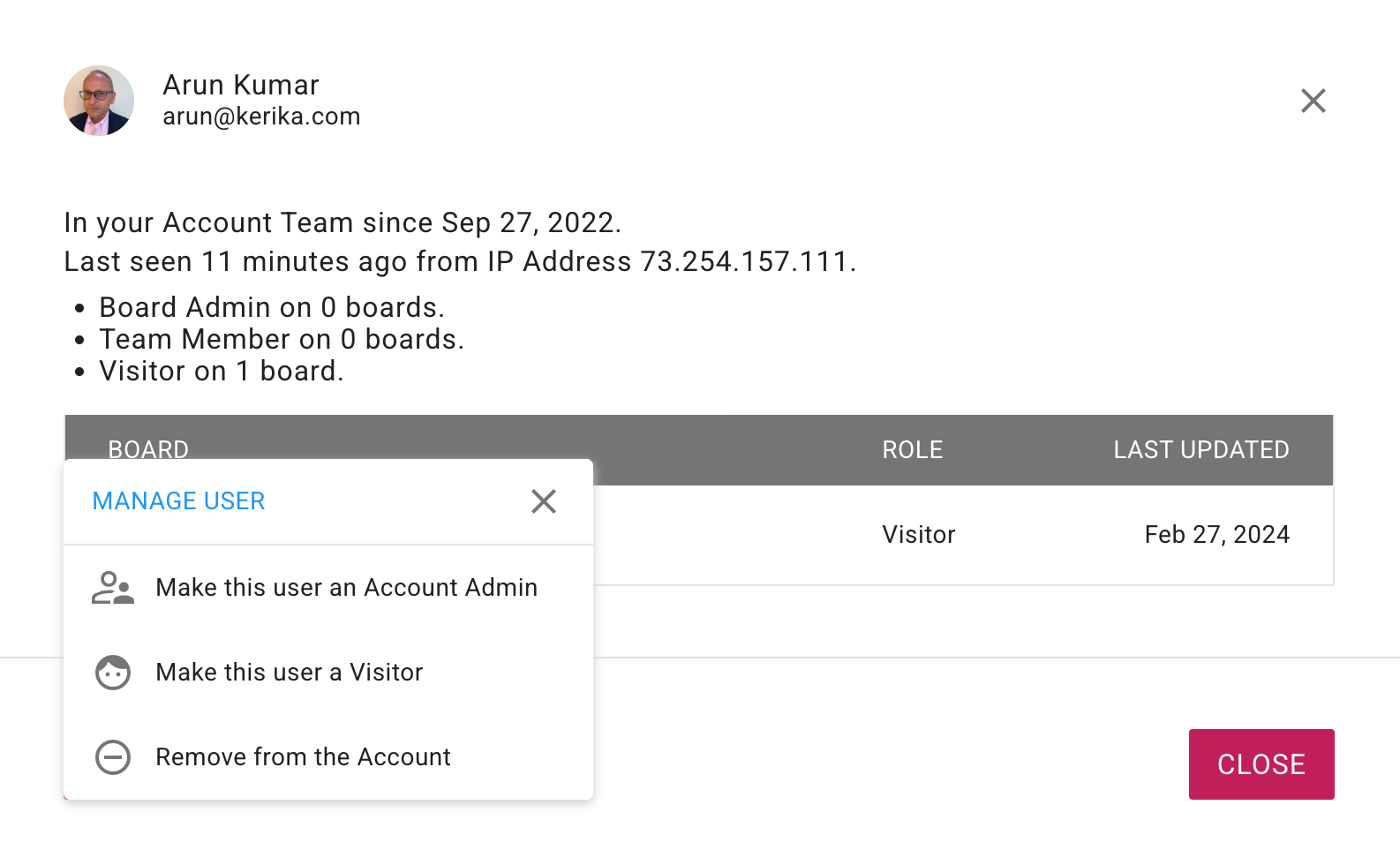
В диалоговия прозорец с подробности за члена на екипа щракнете върху TAKE ACTION (Предприемане на действия):
Бутон за предприемане на действие
И изберете Make this user an Account Admin (Направете този потребител администратор на акаунти):
Администраторът на акаунт може да настрои други членове на екипа от този акаунт също да бъдат администратори на акаунти.
Администраторите на акаунти имат голяма власт над акаунта; те могат:
да имат достъп до всеки съвет
Да добавят хора във всеки форум или да ги премахват от него
да променят ролите на хората във всеки форум
Да добавят хора към акаунта и да купуват абонаменти
Промяна на абонаментния план
Затова внимавайте кого добавяте като администратор на акаунта!
Сроковете са невидимите нишки, които свързват проектите заедно, като гарантират, че задачите се изпълняват навреме и екипите остават в съответствие. Независимо дали работите върху една задача или разбивате проект на по-малки, изпълними стъпки, ясните крайни срокове са от значение.
Ефективното управление на крайните срокове започва с възможността да се определят крайни срокове за задачите и техните компоненти. Ето как работи:
Задайте крайни дати на картите със задачи
Отворете картата със задачи, върху която работите.
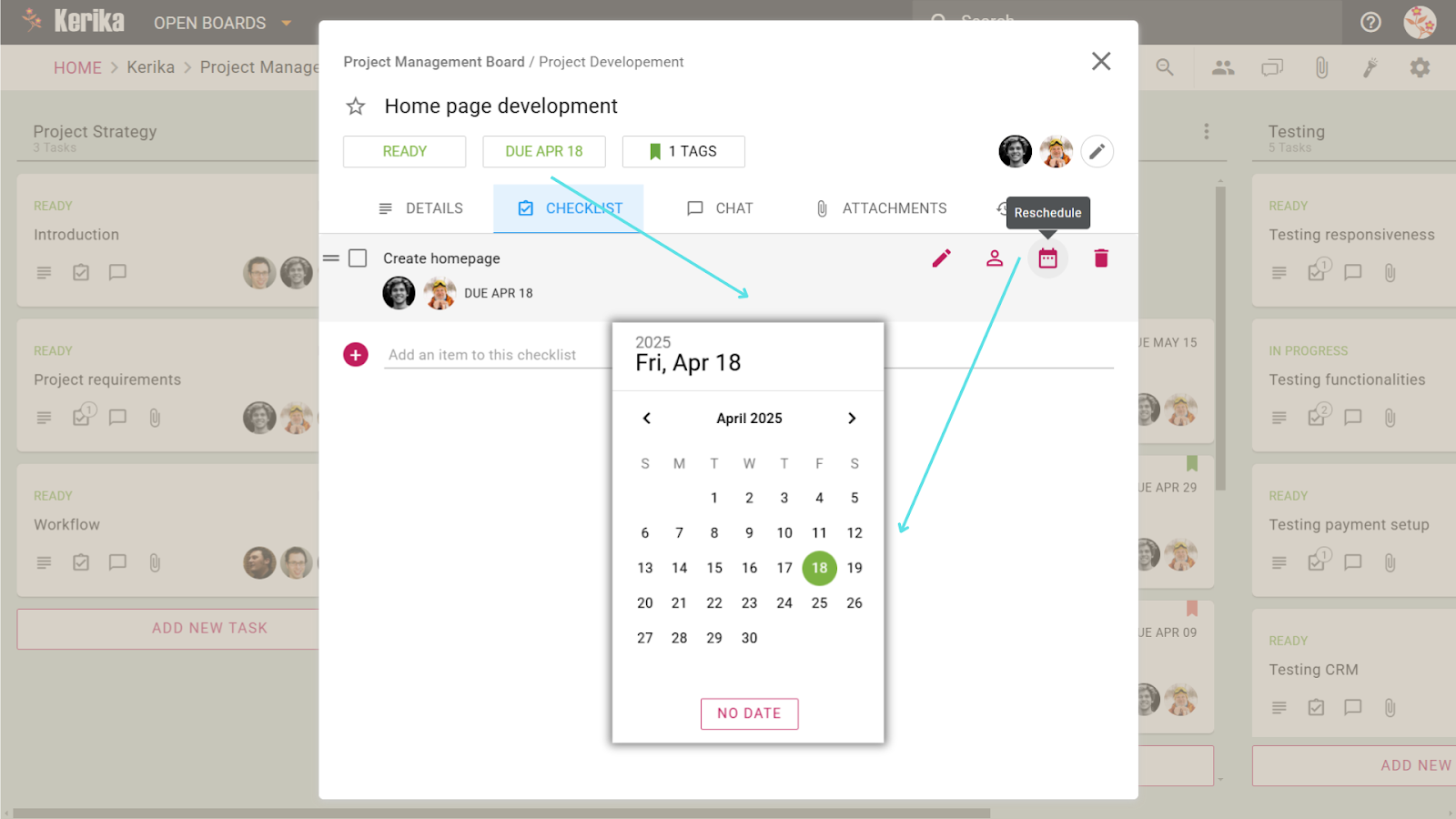
Щракнете върху „Дължимо“ бутон за достъп до изгледа на календара.
Изберете краен срок или коригирайте съществуващите, ако е необходимо.
Това гарантира, че задачата е закотвена в графика на проекта и поддържа всички актуализирани.
Разбийте по-големите задачи с контролни списъци
Използвайте Контролен списък функция за разделяне на голяма задача на по-малки, по-лесно управляеми елементи.
Всеки елемент от контролния списък може да има своя собствена крайна дата, което улеснява проследяването на напредъка на детайлно ниво.
Задайте конкретни елементи от контролния списък на различни съотборници, изяснявайки отделните роли, като оставате в контекста на по-голямата задача.
Най-добри практики за управление на крайните срокове
Бъдете конкретни: Избягвайте неясни срокове, задайте точни дати, за да избегнете объркване.
Приоритизирайте реалистично: Балансирайте работните натоварвания, като зададете крайни дати, които отразяват сложността на задачите.
Редовно преглеждайте: Актуализирайте крайните срокове с развитието на обхвата на проекта, за да поддържате реалистични очаквания.
Заключение
Интегрирането на крайните срокове в управлението на задачите, независимо дали за цели задачи или отделни елементи от контролния списък, помага на екипите да поддържат яснота, фокус и продуктивност. Чрез обмислено задаване и управление на крайни срокове вие създавате работен процес, който се адаптира към нуждите на вашия екип, като същевременно гарантирате, че нищо няма да падне през пукнатините.
Когато жонглирате с множество задачи в различни етапи на проект, оставайте организирани е от съществено значение. Етикетите са мощен инструмент, който може да внесе структура във вашия работен процес, като ви помага бързо да идентифицирате, категоризирате и приоритизирате задачите. Независимо дали управлявате макети на дизайн, разработка на бекенд или етапи на тестване, таговете улесняват фокусирането върху най-важното.
Ето как можете да използвате тагове, за да рационализирате управлението на вашия проект:
Етикетите действат като визуални маркери, като ви дават незабавна представа за категорията или състоянието на задачата. Ето как можете да ги приложите към отделни карти със задачи:
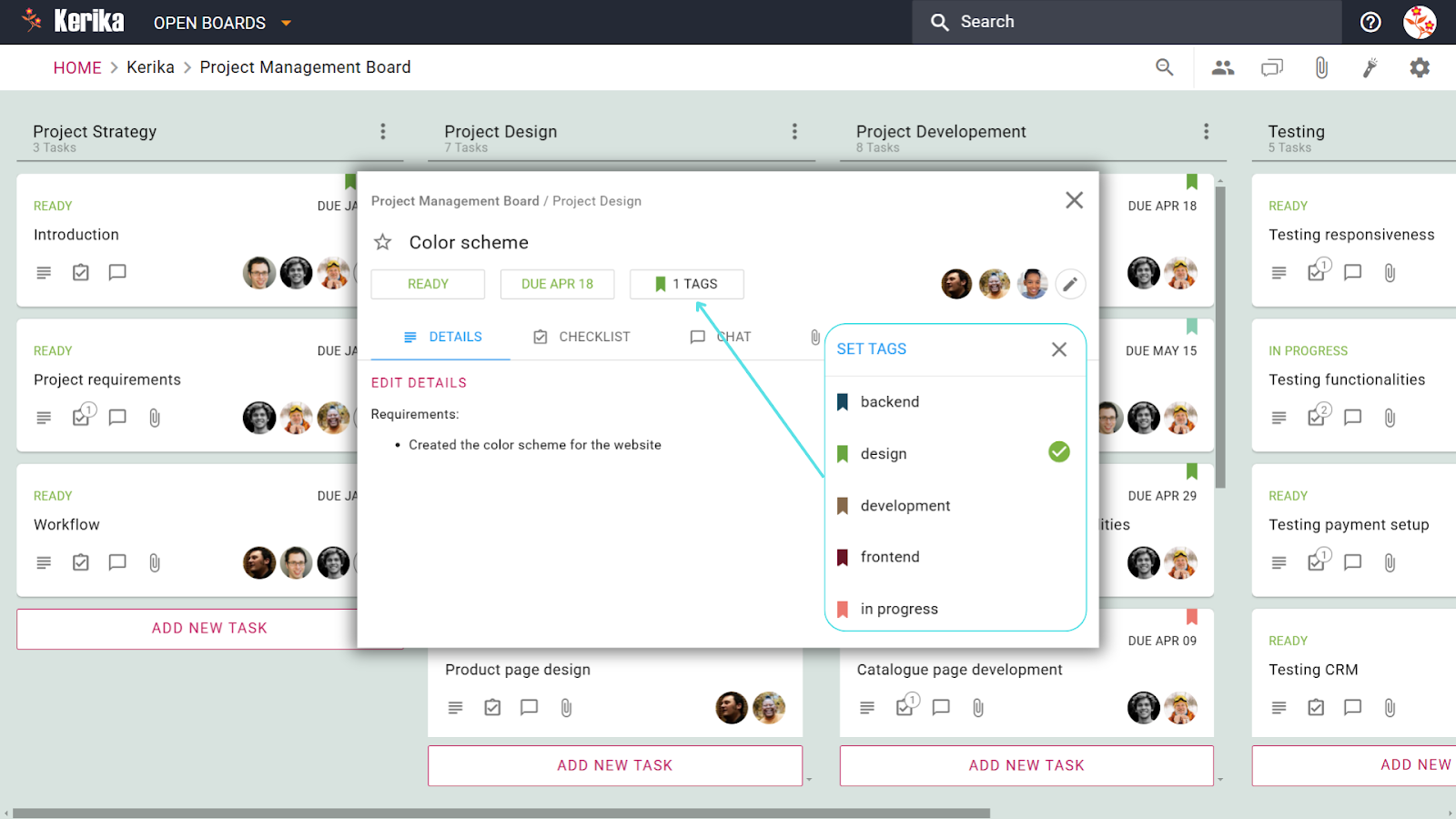
Отворете картата със задачи Изберете картата със задачи, която искате да категоризирате.
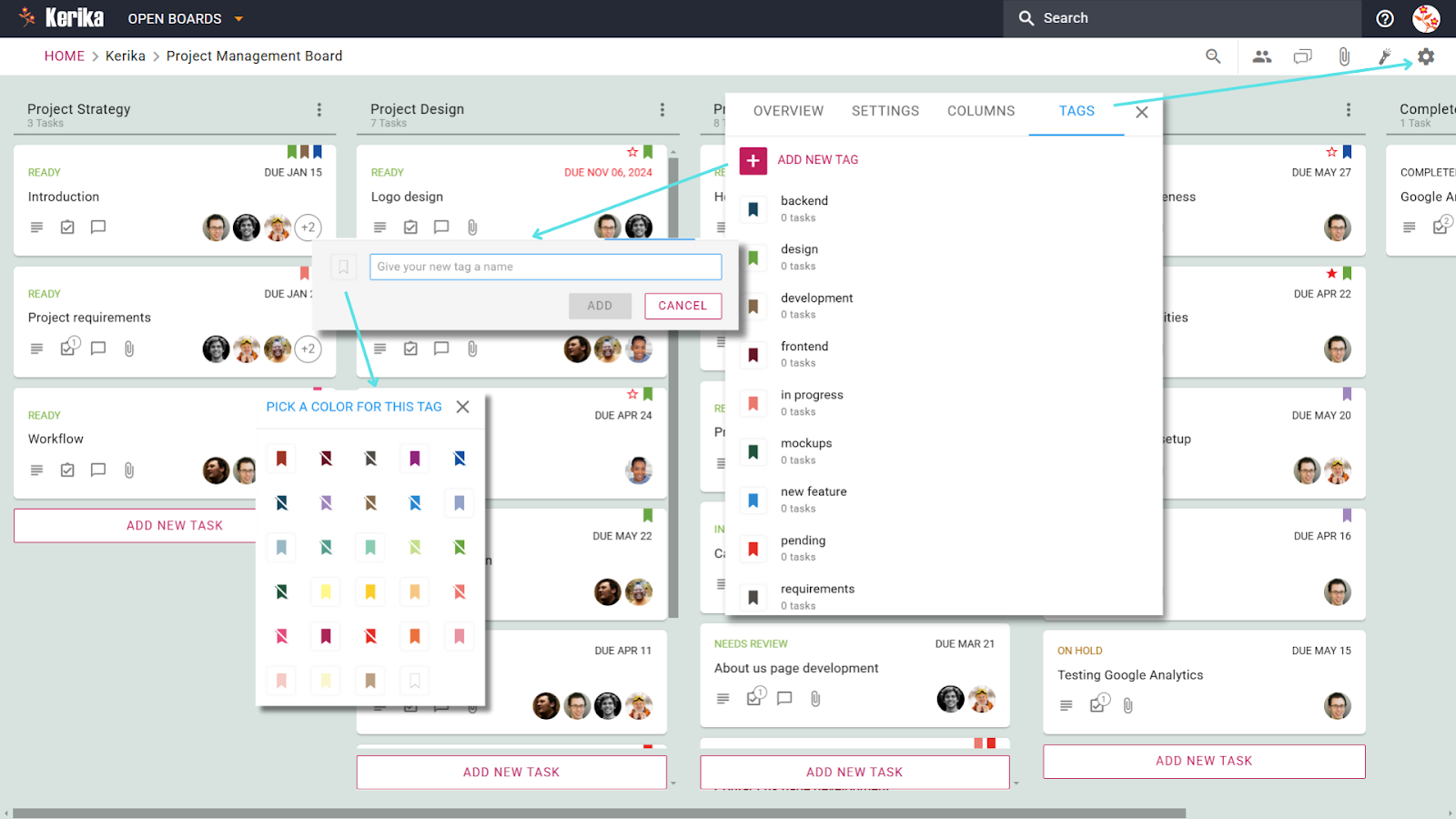
Задайте етикети Кликнете върху Етикети раздел в данните за картата. От тук можете да избирате от съществуващи тагове или да създадете нов.
Визуални знаци Веднъж приложен, етикетът се появява в горната част на картата със задачи, предоставяйки индикатор с един поглед за неговата категория или приоритет.
Професионалист Съвет: Използвайте последователно цветово кодиране за тагове, за да улесните разграничаването между категориите, като зелено за „backend“ задачи или синьо за „дизайн“.
Персонализираните тагове ви позволяват да приспособите категоризацията към нуждите на вашия екип. Ето как можете да създавате тагове:
Достъп до настройките на маркера Отидете на Настройки раздел на вашата дъска и изберете Етикети.
Добавяне на нов етикет Кликнете върху + Добавяне на нов етикет опция. Дайте на маркера си име, което отразява предназначението му, като „спешно“, „макети“ или „чакащо“.
Изберете цвят Изберете цвят, за да направите етикета си визуално различен.
Запазване и прилагане Запазете етикета и той е готов за използване навсякъде.
Професионален съвет: Поддържайте имената на таговете кратки и интуитивни. Това гарантира, че всеки от вашия екип може лесно да ги разбере и използва ефективно.
Ползи от използването на етикети
Безпроблемно категоризиране на задачи: Етикетите ви помагат да групирате свързани задачи, което улеснява филтрирането и намирането им.
Подобрен фокус: Маркирайте задачи, които се нуждаят от незабавно внимание или принадлежат към определена категория.
Екип Яснота: Уверете се, че всички в екипа разбират целта на задачата с един поглед.
Резюме
Етикетите са нещо повече от етикети, те са начин да опростите и подобрите управлението на вашите задачи. Като използвате ефективно тагове, можете да категоризирате, приоритизирате и фокусирате върху задачи с лекота, като поддържате екипа си подреден и продуктивен.
Ефективното управление на проекти започва с добре организиран работен процес. Разбиването на вашите задачи на ясно дефинирани етапи може да помогне на вас и вашия екип да останете съгласувани и продуктивни. Структурираният работен процес улеснява проследяването на напредъка, идентифицирането на пречките и ефективното приоритизиране на задачите.
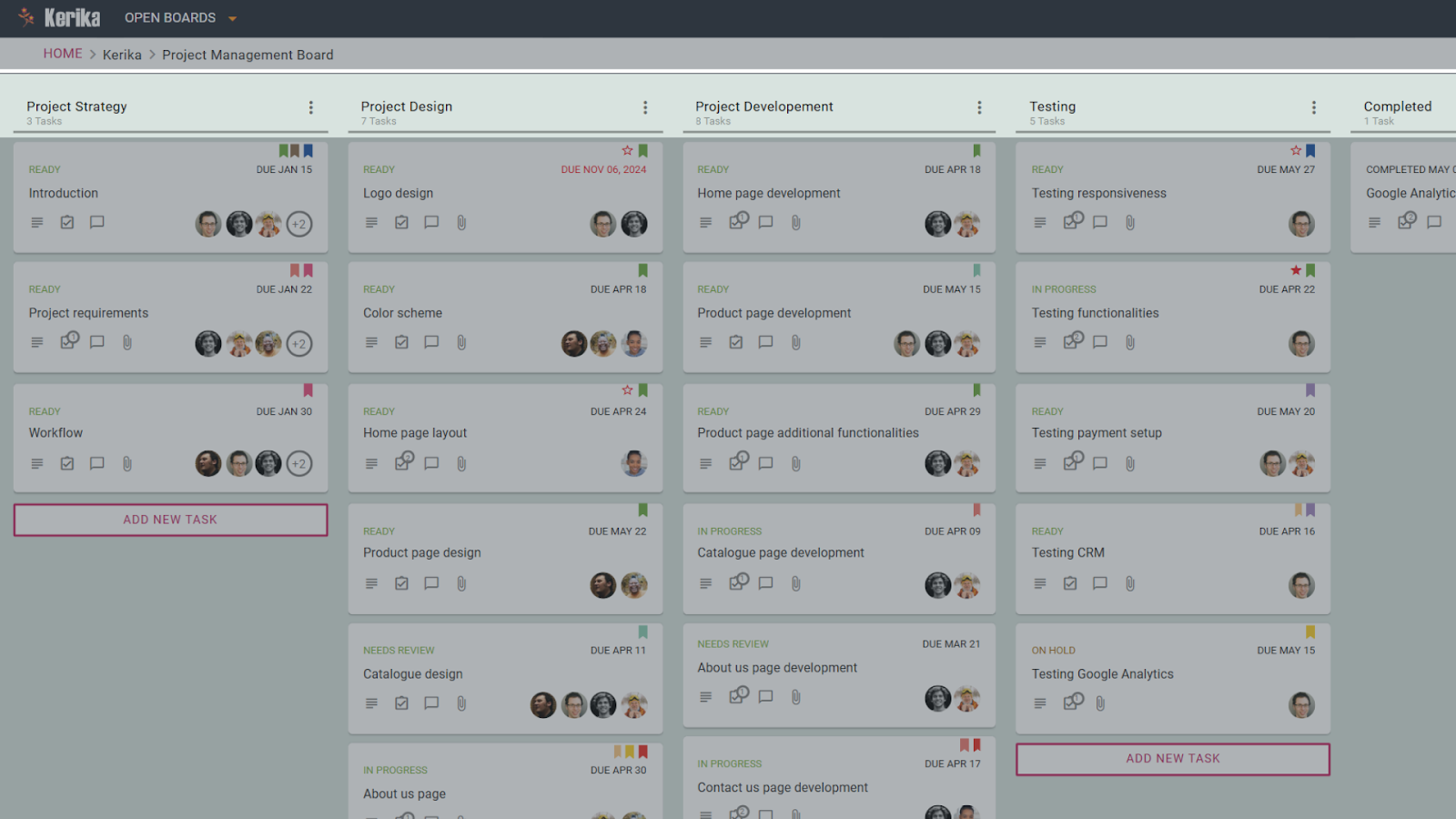
Нека се потопим в това как можете да настроите колони във вашата дъска със задачи, за да увеличите ефективността, като използвате предоставената примерна дъска.
Защо колоните имат значение в управлението на задачи
Колоните са гръбнакът на вашия работен процес. Всяка колона представлява етап от вашия проект, като ви помага да визуализирате потока от задачи от началото до края. Ключът е да гарантирате, че вашите колони са в съответствие с естеството на вашия проект и начина, по който работи екипът ви.
Стъпки за настройка на колони на работния процес
1. Определете вашите етапи на работния процес
Докато дефинирате етапите на работния процес. помислете за естественото развитие на вашите задачи.
Например:
Стратегия на проекта: За начални етапи на планиране, като дефиниране на изисквания или поставяне на цели.
Дизайн на проекта: Задачи, свързани с визуално и структурно планиране, като дизайн на лого или създаване на оформление.
Разработка на проект: За фази на изпълнение като кодиране или създаване на функционалности.
Тестване: За да се гарантира, че всичко работи според очакванията преди стартиране.
Завършено: Последен етап за изпращане на задачи, които са напълно изпълнени.
2. Преведете етапите в колони
След като етапите на вашия работен процес са дефинирани, превърнете ги в колони на вашата дъска със задачи. Започнете с широки категории и ги прецизирайте, докато разбирате по-добре нуждите на вашия екип.
Например:
Можете да започнете с основни колони като „Да направя“, „В ход“, и „Завършен“ за установяване на основния поток.
Постепенно ги разширете в по-конкретни колони, съобразени с етапите на вашия работен процес, като напр „Стратегия на проекта“, „Дизайн на проект“, „Разработване на проект“, и „Тестване“.
Този подход гарантира, че вашите колони са интуитивни, адаптивни и съобразени с естественото развитие на вашите задачи
3. Използвайте колони за специални нужди
Помислете за създаване на колони, които добавят стойност към вашия работен процес:
Натрупване: Пространство за задачи, които са планирани, но все още не са готови да влязат в основния работен процес. Това помага да се приоритизират задачите, когато екипът е готов да поеме повече работа, като същевременно поддържа активните колони чисти и фокусирани.
ресурси: Колона за съхраняване на връзки, документи или други материали, които поддържат вашите задачи. Това улеснява достъпа на екипа до всичко, от което се нуждае, без да претрупва отделните карти със задачи.
4. Не забравяйте да го поддържате просто и интуитивно
Избягвайте да претоварвате дъската си с твърде много колони. Стремете се към яснота и простота, така че вашият екип да може лесно да следва работния процес.
Заключение
Добре организираният работен процес започва с обмислена настройка на колоните. Като приспособите вашите колони, за да отразяват естествените етапи на вашия проект и включите поддържащи колони, можете да подобрите ефективността на екипа и да поддържате яснота във вашия процес. Започнете да организирате работния си процес днес и изпитайте предимствата!